STUDIOで画像の中にBOXを入れる方法と注意点
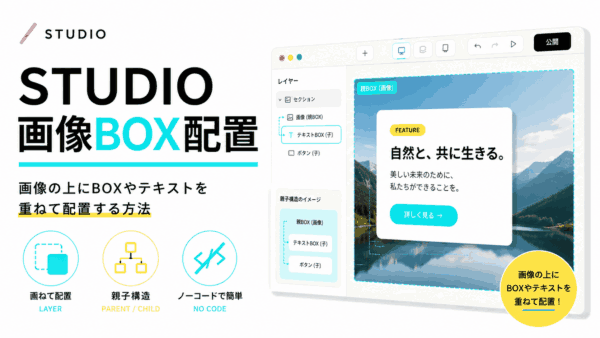
STUDIOで画像の中にBOXを入れるには?
STUDIOでサイトを作っていると、「画像の上にテキストを重ねたい」「写真の中にボタンや説明BOXを配置したい」と感じる場面があります。たとえば、ファーストビューの画像上にキャッチコピーを入れたり、物件写真の上に「NEW」や「おすすめ」などのラベルを表示したりするケースです。
結論から言うと、STUDIOで画像の中にBOXを入れるには、主に次の2つの方法があります。
- 画像をBoxモードにして、その中にBOXを入れる
- 親BOXを作り、画像とBOXを重ねて配置する
どちらの方法でも画像の上に要素を重ねられますが、実際のWeb制作では「親BOXの中に画像とBOXを入れて重ねる方法」が扱いやすいです。レスポンシブ対応もしやすく、後からデザインを調整しやすいからです。
STUDIOの画像ボックスにはBoxモードとImgモードがあり、Imgモードでは子BOXを入れたりフィルターをかけたりできないため、画像の中にテキストやBOXを入れたい場合はモードの違いを理解しておくことが大切です。(Studio Help)
STUDIOの画像ボックスでつまずきやすいポイント
STUDIOでは、画像もテキストもボタンも「BOX」の考え方で配置します。HTMLやCSSを直接書かなくてもデザインできる一方で、親BOXと子BOXの関係を理解していないと、思った位置に要素が入らないことがあります。
特に多いのが、画像の上に文字を重ねようとしても、うまく中に入らないケースです。
ImgモードではBOXを中に入れられない
STUDIOの画像には、主に「Imgモード」と「Boxモード」があります。
Imgモードは、画像の比率を保って表示したい場合に便利です。一方で、画像の中にテキストやBOXを入れる用途には向いていません。
画像の中にBOXを入れたい場合は、画像をBoxモードに切り替える必要があります。STUDIO公式ヘルプでも、画像ボックスのモードによって扱い方や設定できる内容が異なると説明されています。(Studio Help)
親BOXと子BOXの関係が分かりにくい
STUDIOでは、あるBOXの中に別のBOXを入れると、親BOXと子BOXの関係になります。
たとえば、次のような構造です。
親BOX
画像
重ねるBOX
テキスト
ボタン
この構造を作ることで、画像の上にテキストやボタンを重ねられます。
ただし、重ねたいBOXが画像の外側に入っていたり、親BOXの外に配置されていたりすると、画像の中に入っているように見えません。レイヤー構造を確認しながら作業することが大切です。
スマホ表示で位置が崩れることがある
PCではきれいに見えていても、スマホ表示に切り替えるとBOXの位置がずれることがあります。
原因としては、次のようなものがあります。
- BOXの位置をpxだけで細かく指定している
- 画像の高さが画面幅に合わせて変わっている
- 親BOXの高さが十分に確保されていない
- スマホ用の配置調整をしていない
STUDIOで画像の中にBOXを入れる場合は、PC表示だけでなく、タブレットやスマホ表示でも確認することが重要です。
方法1:画像をBoxモードにして中にBOXを入れる
まずは、画像そのものをBoxモードにして、その中にテキストやBOXを入れる方法です。
手順
- STUDIOの編集画面で画像を配置する
- 画像を選択する
- 画像のモードをImgモードからBoxモードに変更する
- 画像の中にテキストやBOXをドラッグして入れる
- 位置や余白を調整する
- 必要に応じて背景色、角丸、影などを設定する
この方法は、画像自体を親BOXのように使えるため、シンプルな装飾には向いています。
たとえば、画像の左下に小さなラベルを置きたい場合や、画像の中央に短いテキストを重ねたい場合に便利です。
向いている使い方
この方法は、次のようなデザインに向いています。
- 画像上に短い見出しを置く
- 写真の上に「NEW」などのラベルを入れる
- 画像の中央にシンプルな説明文を重ねる
- カード型デザインの中で画像とテキストを一体化させる
あまり複雑なレイアウトにしない場合は、Boxモードに切り替えるだけで対応できます。
注意点
画像をBoxモードにすると、Imgモードのように画像比率を保つ扱いとは少し考え方が変わります。
そのため、画像の見え方やトリミング位置を細かく調整したい場合は、表示確認をしながら進める必要があります。画像の縦横比をきれいに保ちたい場合は、Imgモードの方が扱いやすい場面もあります。
つまり、画像の中に要素を入れたいならBoxモード、画像単体の比率をきれいに保ちたいならImgモード、と考えると分かりやすいです。
方法2:親BOXの中に画像とBOXを入れて重ねる
実務でおすすめなのは、親BOXを作って、その中に画像と重ねたいBOXを入れる方法です。
構造としては、次のようになります。
親BOX
画像
重ねるBOX
テキスト
ボタン
この作り方にすると、画像と重ねるBOXを別々に管理できます。デザイン変更もしやすく、レスポンシブ対応もしやすいです。
手順
- まず親BOXを配置する
- 親BOXの幅と高さを決める
- 親BOXの中に画像を入れる
- 画像のサイズを親BOXに合わせる
- 同じ親BOXの中に、重ねたいBOXを追加する
- 重ねたいBOXを画像より上に配置する
- 必要に応じてポジションを絶対位置にする
- 上下左右の位置を調整する
STUDIOではボックスのポジション設定として、相対・固定・絶対・追従などの考え方があります。画像の上にBOXを重ねる場合は、親BOXを基準にして子BOXを絶対位置で配置すると、位置をコントロールしやすくなります。(Studio Help)
この方法が使いやすい理由
親BOXを使う方法には、次のようなメリットがあります。
- 画像とテキストを別々に調整できる
- 重ねるBOXの位置を管理しやすい
- PCとスマホでレイアウトを変えやすい
- 画像を差し替えても構造が崩れにくい
- ラベル、ボタン、説明文など複数の要素を入れやすい
たとえば、不動産サイトの物件カードであれば、画像の上に「NEW」「契約済み」「おすすめ」などのラベルを重ねることがあります。この場合、画像とは別にラベル用のBOXを作っておくと、後から文言や色を変更しやすくなります。
画像の中にBOXを入れる具体的な活用例
STUDIOで画像の中にBOXを入れるデザインは、さまざまな場面で使えます。
ファーストビューにキャッチコピーを重ねる
ファーストビューでは、背景画像の上にキャッチコピーやボタンを重ねることがあります。
この場合は、親BOXを画面幅いっぱいに広げ、その中に画像とテキストBOXを入れる方法がおすすめです。
テキストが読みにくい場合は、画像の上に薄い黒や白の半透明BOXを重ねると、視認性が上がります。ただし、背景を濃くしすぎると写真の魅力が弱くなるため、バランスを見ながら調整しましょう。
物件カードにラベルを表示する
不動産サイトでは、物件画像の左上に「NEW」「売約済み」「おすすめ」などのラベルを付けることがあります。
この場合は、画像を入れた親BOXの中に小さなラベルBOXを追加し、左上に配置します。
ラベルBOXには、次のようなデザインを設定すると分かりやすくなります。
- 背景色を付ける
- 文字色を白にする
- 角丸を少し入れる
- 余白を上下左右に入れる
- フォントサイズを小さめにする
重要なのは、ラベルが目立ちすぎないようにすることです。あくまで主役は物件画像なので、ラベルは情報を補足する程度にすると、上品な印象になります。
サービス紹介の画像に説明BOXを重ねる
サービス紹介セクションでも、画像の上に説明BOXを重ねると、デザインにメリハリが出ます。
たとえば、写真の下部に白背景のBOXを重ね、その中にサービス名と短い説明文を入れる方法があります。
このデザインは、Web制作、建設、不動産、美容サロン、士業など、さまざまな業種で使いやすいです。
レスポンシブで崩れにくくするコツ
STUDIOで画像の中にBOXを入れるときは、スマホ表示への対応がとても重要です。
PCでは横に広い画像でも、スマホでは縦長の画面になります。そのため、PCと同じ位置にBOXを固定すると、文字が画像からはみ出したり、見づらくなったりすることがあります。
スマホでは配置を変える
PCでは左下に置いていたBOXを、スマホでは中央下に変更するなど、画面幅に合わせて調整しましょう。
たとえば、次のような考え方です。
- PC:画像の左下に説明BOXを配置
- タブレット:画像の下中央に配置
- スマホ:画像の下に通常のBOXとして表示
スマホでは無理に画像の上に重ねず、画像の下にテキストを分ける方が読みやすい場合もあります。
余白を多めに取る
画像の上にBOXを重ねると、どうしても情報量が多く見えやすくなります。
そのため、BOXの中の余白はやや広めに設定しましょう。文字と枠の距離が近いと、窮屈な印象になります。
特にスマホでは画面幅が狭いため、余白が少ないと一気に読みにくくなります。
文字サイズを小さくしすぎない
スマホで見たときに、画像の上の文字が小さすぎると読まれません。
デザイン上はきれいに見えても、ユーザーが読めなければ意味がありません。スマホで実際に表示を確認し、無理なく読めるサイズに調整しましょう。
背景とのコントラストを確保する
画像の上に文字を重ねる場合、背景写真によっては文字が読みにくくなります。
その場合は、次のような工夫が有効です。
- 文字の下に半透明の背景BOXを置く
- 画像に薄いオーバーレイをかける
- 文字色を白または濃い色にする
- 写真の余白がある部分にテキストを配置する
おしゃれさだけでなく、読みやすさを優先することが大切です。
うまくBOXを入れられないときの確認ポイント
画像の中にBOXを入れられない場合は、以下を確認してみてください。
画像がImgモードになっていないか
最も多い原因は、画像がImgモードになっていることです。
Imgモードの画像には、基本的に子BOXを入れることができません。画像を選択して、Boxモードに切り替えられるか確認しましょう。
BOXが親要素の外に出ていないか
重ねたいBOXが、画像や親BOXの外側に配置されている場合があります。
レイヤー構造を確認し、重ねたいBOXが親BOXの中に入っているかを見てください。ドラッグしたときに、親BOX内に入っているかどうかを確認しながら配置すると分かりやすいです。
重ね順が画像の下になっていないか
BOXを入れているのに見えない場合は、重ね順が画像より下になっている可能性があります。
画像よりも上に表示されるように、重ね順を調整しましょう。
親BOXの高さが足りているか
親BOXの高さが足りないと、子BOXがはみ出したり、表示が崩れたりします。
特にファーストビューやカード型デザインでは、親BOXの高さをしっかり確保することが大切です。
STUDIOで画像の中にBOXを入れるときの注意点
画像の上にBOXを重ねるデザインは便利ですが、使いすぎると見づらくなります。
情報を詰め込みすぎない
画像の中に入れる情報は、できるだけ絞りましょう。
たとえば、物件カードであれば「NEW」「価格」「物件名」くらいまでにして、住所や詳細情報は画像の下に配置した方が見やすいです。
画像の中に多くの情報を入れすぎると、写真の魅力もテキストの読みやすさも下がってしまいます。
クリックできる要素は分かりやすくする
画像の上にボタンを置く場合は、ボタンであることが分かるデザインにしましょう。
背景と同化していたり、余白が少なかったりすると、ユーザーがクリックできる要素だと気づきにくくなります。
ボタンには、背景色、角丸、余白、矢印などを使って、操作できることを伝えると親切です。
画像の重要部分に重ねない
人物の顔、商品の特徴、建物の外観など、画像の重要な部分にBOXを重ねるのは避けましょう。
どうしても重ねる必要がある場合は、写真の余白部分を活用するか、画像のトリミング位置を調整します。
よくある質問
STUDIOで画像の上に文字を重ねるにはどうすればいいですか?
画像をBoxモードにして中にテキストを入れるか、親BOXの中に画像とテキストBOXを入れて重ねる方法があります。実務では、親BOXを作って画像とテキストを別々に管理する方法がおすすめです。
画像の中にBOXを入れようとしても入りません。なぜですか?
画像がImgモードになっている可能性があります。Imgモードでは子BOXを入れられないため、画像をBoxモードに切り替えてください。また、BOXが親要素の外に配置されていないかも確認しましょう。
スマホ表示でBOXの位置がずれる場合はどうすればいいですか?
スマホ用の表示で位置や余白を調整しましょう。PCと同じ配置にこだわらず、スマホでは画像の下にテキストを分ける方法もおすすめです。読みやすさを優先すると、ユーザーにとって使いやすいデザインになります。
「NEW」や「おすすめ」ラベルを画像の上に表示できますか?
できます。親BOXの中に画像を入れ、その上にラベル用のBOXを配置します。ラベルBOXは絶対位置で左上や右上に配置すると、物件カードや記事カードで使いやすいです。
まとめ
STUDIOで画像の中にBOXを入れるには、画像をBoxモードにする方法と、親BOXの中に画像とBOXを入れて重ねる方法があります。
シンプルな装飾であれば、画像をBoxモードにして中にテキストやBOXを入れるだけでも対応できます。一方で、ファーストビューや物件カード、サービス紹介のようにデザインを細かく調整したい場合は、親BOXを作って画像とBOXを分けて配置する方法がおすすめです。
特に大切なのは、PCだけで完成と考えないことです。スマホ表示で文字が読みにくくなっていないか、BOXが画像からはみ出していないか、余白が十分にあるかを確認しましょう。
STUDIOはノーコードで直感的にデザインできる便利なツールですが、親BOXと子BOX、BoxモードとImgモード、ポジション設定の考え方を理解すると、より自由にレイアウトを作れるようになります。
画像の上にBOXを重ねるデザインは、使い方次第でサイトの印象を大きく高められます。見た目だけでなく、読みやすさや操作しやすさも意識しながら、ユーザーに伝わるデザインを作っていきましょう。