WordPressのセキュリティ対策10選|狙われる原因と不正アクセスの防ぎ方
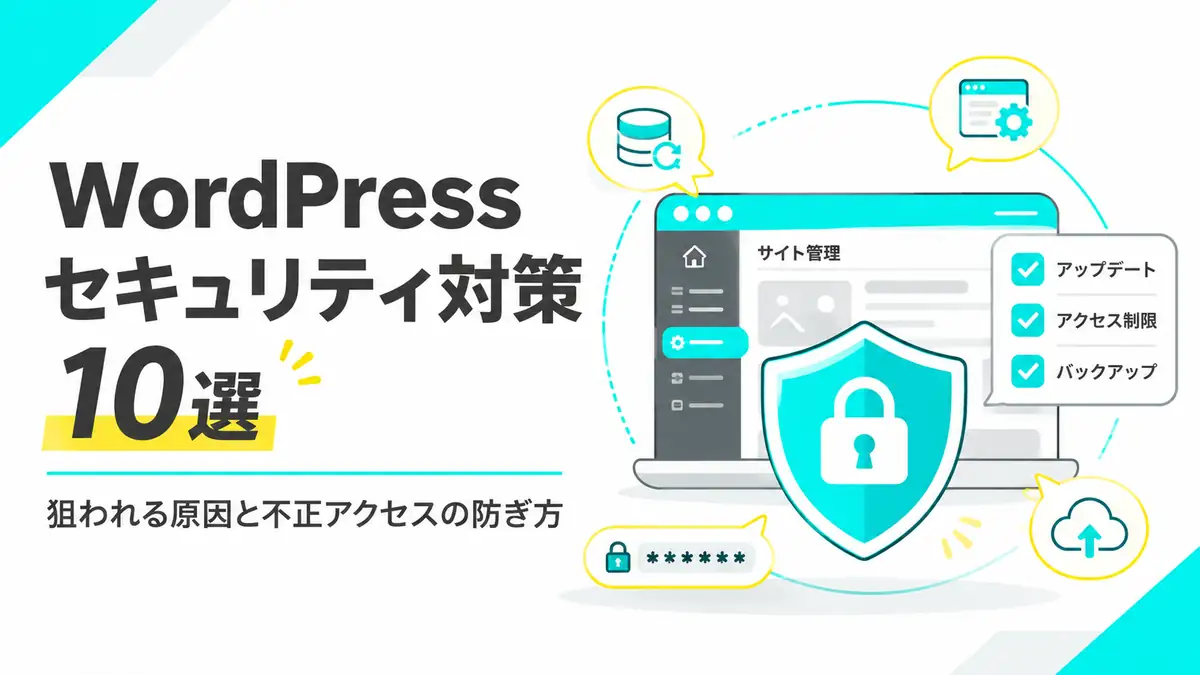
「WordPressで作ったホームページがハッキングされないか心配」「セキュリティ対策が必要なのは分かっているけれど、何から始めればよいのか分からない」と感じていませんか?
WordPressは便利で自由度の高いシステムですが、管理方法によっては不正アクセスやサイト改ざんの被害に遭う可能性があります。企業規模やアクセス数にかかわらず、日頃のセキュリティ対策が重要です。
この記事では、WordPressが狙われる原因と、初心者でも実践できる10のセキュリティ対策を紹介します。大切なホームページを安全に運営するために、ぜひ参考にしてください。
WordPressが不正アクセスの標的になる理由
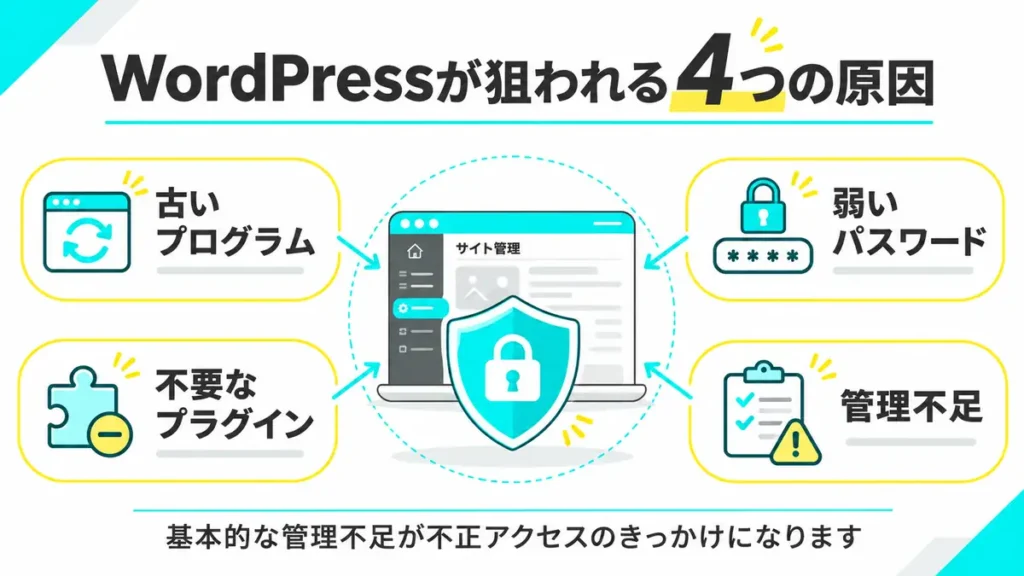
WordPressが狙われるからといって、WordPressそのものが危険なシステムというわけではありません。利用者が多いことや、管理状況にばらつきがあることなどが、攻撃対象になりやすい理由として挙げられます。
世界中で多くのWebサイトに利用されている
WordPressは世界中の企業や店舗、ブログなどで利用されているCMS(Webサイトを管理・更新するシステム)です。
利用者が多いため、攻撃者にとっても共通する弱点を探しやすい環境です。自動化されたプログラムによって、管理が不十分なサイトが探されることもあります。
テーマやプラグインに脆弱性が存在する
脆弱性とは、ソフトウェアに存在するセキュリティ上の弱点のことです。
WordPress本体だけでなく、デザインを管理するテーマや、機能を追加するプラグインにも脆弱性が見つかることがあります。
修正版が公開されても更新せずに使い続けていると、その弱点を悪用される可能性があります。
ログイン情報の管理が不十分
推測されやすいパスワードや、複数のサービスで使い回しているパスワードは、不正ログインのリスクを高めます。
退職した社員や過去の制作担当者のアカウントが残っていることも、見落としやすい問題の一つです。
WordPressがハッキングされるとどうなる?
不正アクセスによる被害は、ホームページの表示がおかしくなるだけではありません。事業活動にも影響を及ぼす可能性があります。
- ホームページの文章や画像が改ざんされる
- 訪問者が不審なWebサイトに誘導される
- 顧客情報や個人情報が漏えいする
- 迷惑メールの送信に悪用される
- Google検索で警告が表示される
- サーバー会社から利用を制限される
- 企業や店舗の信用が低下する
特に企業サイトでは、復旧費用だけでなく、問い合わせの減少や営業機会の損失につながることがあります。被害が発生してから対応するよりも、日頃から予防することが大切です。
WordPressの不正アクセスを防ぐ10のセキュリティ対策
セキュリティ対策は、特別な知識がなければできないものばかりではありません。基本的な設定や管理を見直すだけでも、リスクを減らすことができます。
1. WordPress本体を最新の状態に保つ
WordPressのアップデートには、新機能の追加だけでなく、セキュリティ上の問題を修正する目的もあります。
管理画面の「ダッシュボード」から「更新」を開き、利用可能なアップデートを確認しましょう。
更新前にはバックアップを取得し、更新後はサイトの表示やお問い合わせフォームが正常に動作するか確認してください。重要なセキュリティ更新は、長期間放置しないことが重要です。
2. テーマ・プラグインを定期的に更新する
WordPress本体が新しくても、テーマやプラグインが古いままでは十分な対策とはいえません。
更新情報を定期的に確認し、利用中のWordPressやPHPとの互換性にも注意しながら対応しましょう。
長期間メンテナンスされていないプラグインについては、継続利用の必要性を検討してください。
3. 不要なテーマ・プラグインを削除する
使っていないプラグインは、無効化するだけでなく、必要性を確認したうえで削除することをおすすめします。
停止中のプラグインでも、ファイルがサーバー上に残っていることでリスクが生じる場合があります。
ただし、子テーマを使用している場合の親テーマや、障害時に必要となる標準テーマなどは、誤って削除しないように注意しましょう。
4. 強力なパスワードを設定する
WordPressのログインパスワードには、長く、ランダム性の高い文字列を使用しましょう。パスワード管理ツールを使うと、安全なパスワードを作成・管理しやすくなります。
次のようなパスワードは避けてください。
- 会社名や店舗名だけのパスワード
- 生年月日や電話番号
- 単純な数字の組み合わせ
- ほかのサービスと同じパスワード
WordPressだけでなく、レンタルサーバーや登録メールアドレスのパスワードも適切に管理することが大切です。
5. 二段階認証を導入する
二段階認証とは、通常のパスワードに加えて、認証アプリなどによる追加の本人確認を行う仕組みです。
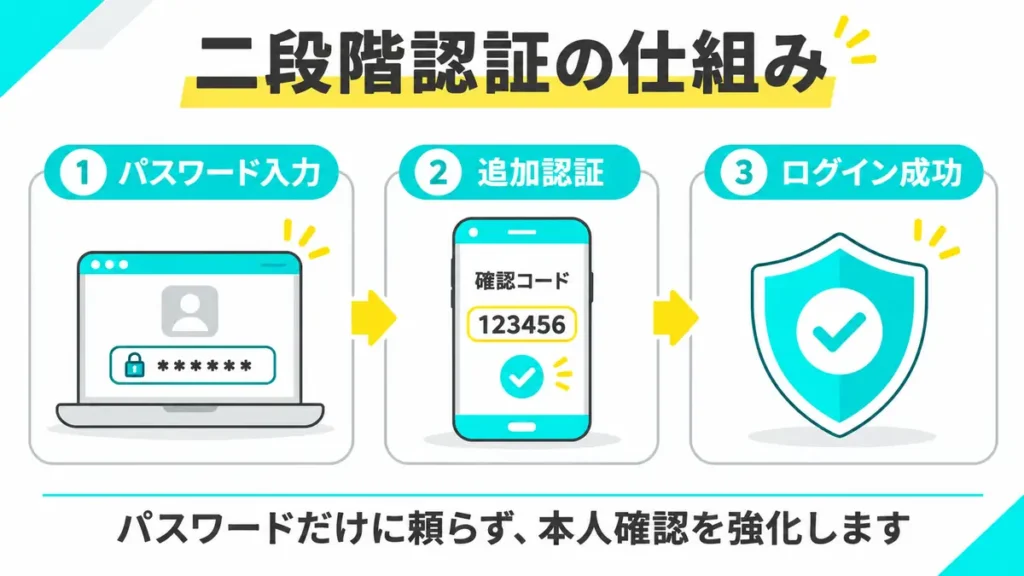
万が一パスワードが漏えいしても、追加認証によって不正ログインを防げる可能性が高まります。
WordPressでは、Two Factorなどの対応プラグインを利用して導入できます。設定後は正常にログインできることを確認し、復旧用のバックアップコードも安全に保管してください。
6. ログイン試行回数を制限する
不正ログインの手口には、パスワードを繰り返し試す「ブルートフォース攻撃」があります。
一定回数ログインに失敗した場合に、一時的にアクセスを制限する機能を導入することで、このような攻撃のリスクを抑えられます。
レンタルサーバーのセキュリティ機能や、対応するWordPressプラグインを確認してみましょう。
7. WAFとSSLを有効にする
WAF(Web Application Firewall)とは、Webサイトへの通信を監視し、不審な通信を検知・遮断する仕組みです。
レンタルサーバーによっては、サーバーの管理画面からWAFを有効にできます。
また、SSL(実際には主にTLSという暗号化技術)を利用することで、訪問者とWebサイトの間の通信を暗号化できます。ログイン情報やお問い合わせフォームに入力された内容を保護するためにも、HTTPSでの運用が重要です。
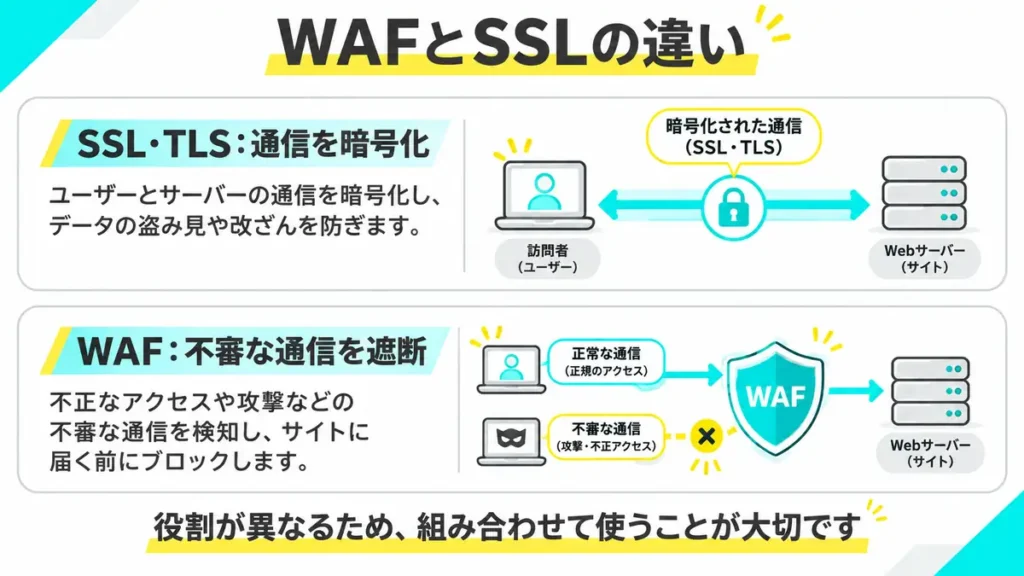
ただし、SSLを設定するだけでサイトへの不正アクセスを防げるわけではありません。複数の対策を組み合わせて運用しましょう。
8. セキュリティプラグインを活用する
セキュリティプラグインを導入すると、ログイン保護や不審なファイルの検査などを行える場合があります。
| プラグイン | 主な用途 |
|---|---|
| SiteGuard WP Plugin | ログイン画面の保護など |
| Wordfence Security | ファイアウォール、不審なファイルの検査など |
| Two Factor | 二段階認証の導入 |
プラグインごとに機能や設定方法が異なります。利用環境との互換性や更新状況を確認してから導入しましょう。
同じ機能を持つプラグインを複数導入すると、設定の競合やログイン障害につながることもあります。
9. ユーザー権限を適切に管理する
WordPressでは、管理者や編集者、投稿者など、ユーザーごとに異なる操作権限を設定できます。
記事を投稿するだけの担当者に、サイト全体を操作できる管理者権限を与える必要はありません。
- 管理者権限は必要な担当者に限定する
- 複数人で同じアカウントを共有しない
- 退職者や契約終了後のアカウントを整理する
- 見覚えのないユーザーが登録されていないか確認する
アカウントを削除する場合は、そのユーザーが作成した記事などの取り扱いにも注意してください。
10. 定期的にバックアップを取得する
どれだけ対策を行っても、すべての被害を完全に防ぐことはできません。万が一の事態に備えて、バックアップを取得しておきましょう。
WordPressのバックアップには、主に次の2種類のデータが必要です。
- 画像、テーマ、プラグインなどのファイル
- 記事、固定ページ、設定情報などのデータベース
サーバーの自動バックアップ機能に加えて、必要に応じて別の保存先にもバックアップを保管すると安心です。
また、保存されているだけでなく、実際に復元できることを確認しておくことが重要です。バックアップは侵入を防ぐ対策ではありませんが、被害からの復旧を支える重要な備えです。
WordPressのセキュリティ対策でよくある失敗
プラグインを入れただけで安心する
セキュリティプラグインは便利ですが、導入するだけですべての攻撃を防げるわけではありません。設定内容や通知を確認し、ほかの対策と組み合わせる必要があります。
ホームページを公開したまま放置する
企業情報やサービス内容に変更がない場合でも、WordPressを構成するプログラムの管理は必要です。
セキュリティ上の問題は公開後にも発見されるため、ホームページは作って終わりではありません。
非公式サイトからテーマやプラグインを入手する
有料テーマやプラグインを不自然に安く提供しているサイトには注意が必要です。不正なプログラムが含まれている可能性があります。
WordPress公式ディレクトリや、信頼できる開発元の正規サイトから入手しましょう。
WordPressがハッキングされた場合の対処法
見覚えのないページが増えている、不審なサイトに転送される、知らない管理者アカウントが登録されている場合は、不正アクセスの可能性があります。
被害が疑われる場合は、慌ててファイルを削除するのではなく、次のような対応を検討してください。
- 異常が発生した日時や画面、ログなどの記録を保存する
- サーバー会社や保守管理の担当者に連絡する
- 必要に応じてサイトへのアクセスを制限する
- 安全な端末から関連アカウントの認証情報を変更する
- 侵入経路や被害範囲を調査する
- 安全なデータによる復旧と再発防止策を実施する
感染前のバックアップから復元しても、侵入原因が残っていれば再び被害に遭う可能性があります。原因の特定と再発防止をセットで行うことが重要です。
個人情報の漏えいが疑われる場合は、関係法令に基づく報告や本人への通知が必要になることもあります。
安全な運営のために定期的な保守管理を行おう
WordPressのセキュリティを維持するには、一度設定して終わりにするのではなく、継続的な管理が必要です。
| 確認頻度の目安 | 確認する内容 |
|---|---|
| 随時・毎日 | セキュリティ通知、サイトの異常、バックアップの実行状況 |
| 毎週 | WordPress本体・テーマ・プラグインの更新情報 |
| 毎月 | ユーザー権限、ログ、不要なプラグイン、フォームの動作 |
| 数か月ごと | バックアップの復元テスト、セキュリティ設定の見直し |
上記は一般的な企業サイトを想定した目安です。緊急のセキュリティ更新は定期点検を待たずに対応し、予約サイトやECサイトなど、更新頻度の高いサイトではより細かな管理が必要になります。
WordPressのセキュリティ対策に関するよくある質問
小さな企業サイトでも不正アクセスの対象になりますか?
はい。自動化された攻撃では、企業規模や知名度に関係なく、セキュリティ上の弱点があるサイトが狙われることがあります。
無料のセキュリティプラグインでも大丈夫ですか?
無料版でも基本的な対策に活用できるものがあります。ただし、必要な機能やサイトの重要性に応じて、有料版や専門家による管理も検討しましょう。
ログインURLを変更すれば安全になりますか?
一般的なログイン画面への機械的なアクセスを減らせる場合がありますが、それだけでは十分ではありません。強力なパスワードや二段階認証などと組み合わせてください。
セキュリティ対策は制作会社に依頼できますか?
WordPressの保守・運用サービスを提供している制作会社であれば、更新管理やバックアップ、セキュリティ設定などに対応している場合があります。契約前に対応範囲や緊急時のサポート内容を確認しましょう。
まとめ|WordPressの安全性は日頃の管理から
WordPressは適切に管理することで、不正アクセスやサイト改ざんのリスクを減らせます。
まずは、WordPress本体やプラグインの更新状況、パスワード、二段階認証、バックアップの有無から確認してみてください。
ホームページは、企業や店舗の信用を支える大切な資産です。制作時のデザインや機能だけでなく、公開後も安心して利用できる環境を整えることが欠かせません。
「現在のセキュリティ対策で十分なのか分からない」「更新やバックアップを自分で管理するのが難しい」という場合は、Web制作やWordPressの保守管理に詳しい専門家に相談してみてはいかがでしょうか。