Webサイトのバックアップの種類とは?WordPressでの方法と選び方
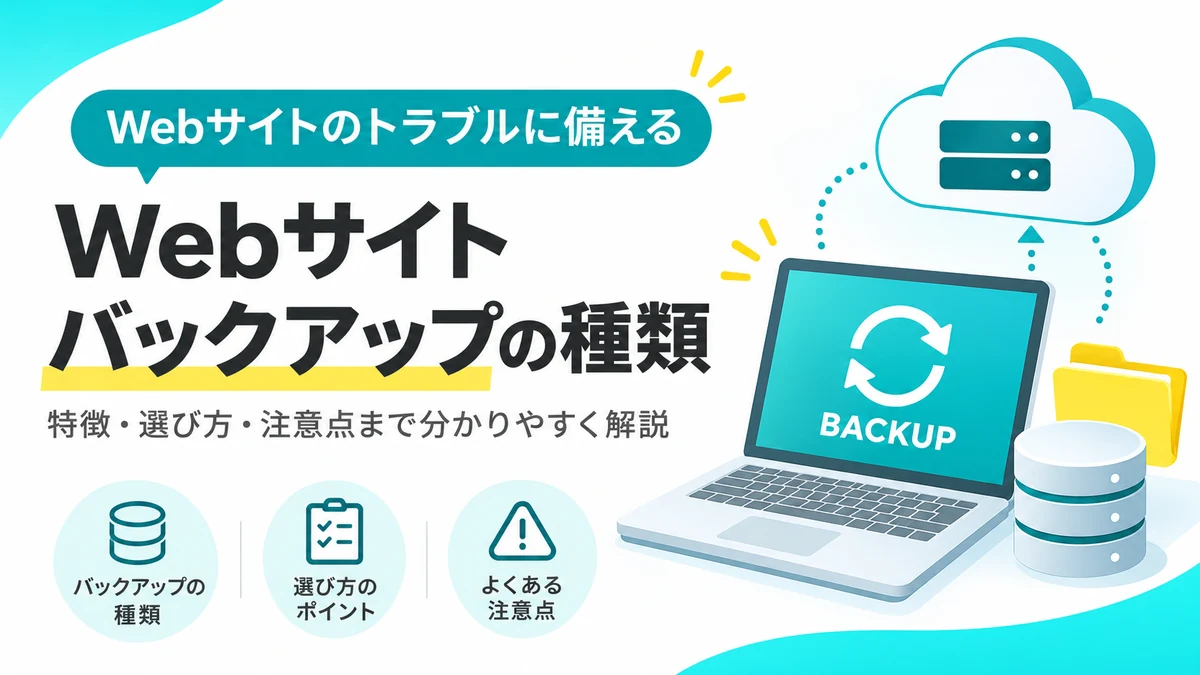
「Webサイトのバックアップは必要と聞くけれど、種類が多くて違いが分からない」「サーバーの自動バックアップだけで十分なのだろうか」と悩んでいませんか。
万が一、更新ミスや不具合でサイトが表示されなくなったとき、復旧の助けになるのがバックアップです。ただし、保存するデータや取得方法によって、戻せる範囲や必要な作業は変わります。
この記事では、Webサイトのバックアップの種類、WordPressでの取得方法、保存先の選び方、運用時の注意点を初心者向けに解説します。自社サイトに必要な備えを判断できるようになります。
Webサイトのバックアップとは?なぜ必要なのか
バックアップとは、Webサイトのデータを別の場所に複製して保管しておくことです。WordPress本体やプラグインの更新による不具合、誤操作、サーバー障害、不正アクセスなどが起きた際に、以前の状態へ戻すために利用します。
ただし、バックアップがあっても必ず完全復旧できるとは限りません。何を保存しているか、いつ取得したか、実際に復元できるかが重要です。
とくに問い合わせフォームやECサイトを運営する場合、古いデータに戻すと、バックアップ取得後の情報が失われる可能性があります。
バックアップの種類は「保存対象」「保存方式」「取得方法」で整理する
「バックアップの種類」という言葉は、複数の意味で使われます。
まず、何を保存するか、どの範囲を毎回保存するか、どうやって保存するかの3つに分けると理解しやすくなります。
ファイルバックアップとデータベースバックアップ
一般的なWordPressサイトは、大きく分けて「ファイル」と「データベース」で構成されています。
片方だけを保存しても、サイト全体を元どおりにできない場合があります。
- ファイル:画像、テーマ、プラグイン、プログラム、設定ファイルなど。画面の見た目や機能に関わるデータです。
- データベース:記事、固定ページ、カテゴリー、各種設定、フォームやプラグインが保存する情報など。サイトの内容に関わるデータです。
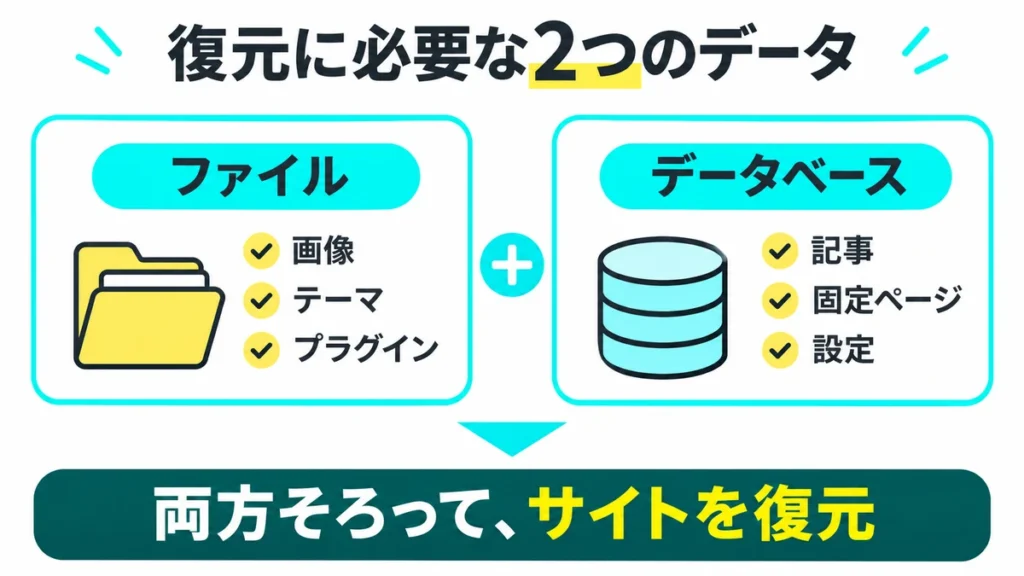
WordPress公式ドキュメントでも、通常のサイト全体を復元するには両方のバックアップが必要と説明されています。
画像だけ、記事だけという保存では、元のデザインや設定まで再現できない可能性があります。
フル・差分・増分バックアップの違い
次に、毎回どこまでのデータを保存するかという違いです。一般的には「フル」「差分」「増分」の3方式があります。
利用するサーバーやツールによって対応方式は異なります。
フルバックアップ:毎回すべてを保存する
対象データを毎回まとめて保存する方式です。
復元時の構成が分かりやすい一方、データ量が多いサイトでは保存容量や処理時間が増えます。
更新前やサイト移転前など、まとまった状態を残したい場面にも向いています。
差分バックアップ:最初のフル取得後の変更分を保存する
基準となるフルバックアップから、変更されたデータを毎回まとめて保存します。
復元には通常、基準のフルバックアップと復元したい時点の差分データを利用します。
日がたつにつれて差分データが大きくなることがあります。
増分バックアップ:前回取得後の変更分だけを保存する
フルまたは直前の増分バックアップから変更された部分だけを保存します。
日々の保存量を抑えやすい反面、復元時には基準のフルバックアップと必要な増分データの連なりが求められる場合があります。
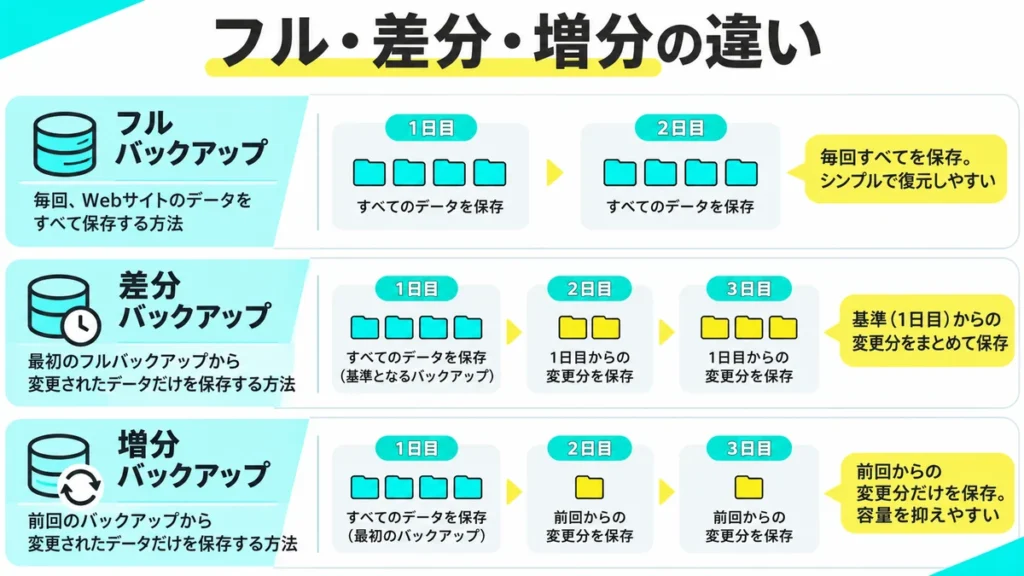
| 種類 | 主なメリット | 主な注意点 |
|---|---|---|
| フル | 復元に必要なバックアップを把握しやすい | 保存容量が大きくなりやすい |
| 差分 | フル取得後の変更をまとめて管理できる | 基準日からの変更が蓄積する |
| 増分 | 日々の保存容量を抑えやすい | 復元時に複数世代が必要な場合がある |
初心者の方は、方式の名称だけで選ぶ必要はありません。
利用中のサービスがどのデータを、何世代分残し、どう復元できるかを優先して確認しましょう。
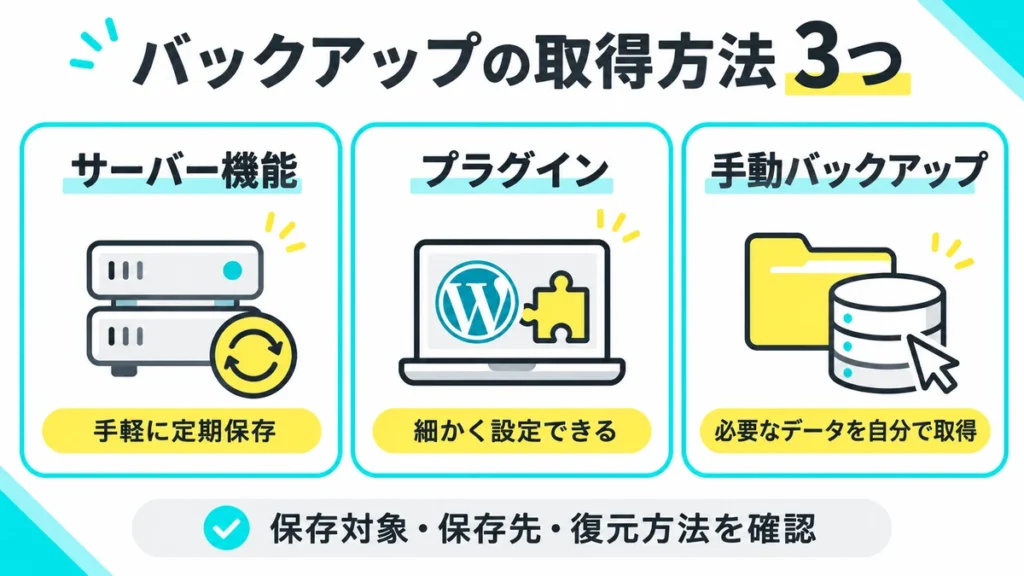
WordPressでバックアップを取得する3つの方法
方法1:レンタルサーバーの自動バックアップ
レンタルサーバーによっては、契約プランにバックアップ機能が用意されています。
日常の作業を増やさずに利用できる点がメリットです。
ただし、保存期間、取得頻度、ファイルとデータベースの対象範囲、復元方法、料金はサービスごとに違います。契約管理画面で実際の条件を確認してください。
方法2:WordPressのバックアッププラグイン
プラグインを利用すると、WordPressの管理画面からバックアップのスケジュールや保存先を設定できます。
代表例のUpdraftPlusでは、ファイルとデータベースの取得、手動バックアップ、対応クラウドへの保存が可能です。
ただし、無料版ではWordPressのインストール領域すべてがバックアップ対象になるとは限りません。
設定ファイルなどを含む完全な保全が必要な場合は、対象範囲を確認しましょう。
方法3:SFTPとデータベースの手動バックアップ
ファイルはSFTP(通信を暗号化して安全にファイルを転送する仕組み)などで取得し、データベースはサーバー管理画面のエクスポート機能などを利用する方法です。
内容を細かく確認できますが、作業に知識が必要です。
サイトを編集する前の追加保存や、制作会社による保守作業で活用できます。
保存先は複数に分ける:3-2-1ルールの考え方
バックアップファイルを、運用中のWebサイトと同じサーバー内だけに置いておくと、サーバー全体に問題が起きた際に一緒に失うおそれがあります。
そこで参考になるのが「3-2-1ルール」です。
- 3:本番データとバックアップ2つ、合計3つのコピーを持つ。
- 2:異なる種類の媒体や独立した保存手段を組み合わせる。
- 1:少なくとも1つは別の場所に保管する。
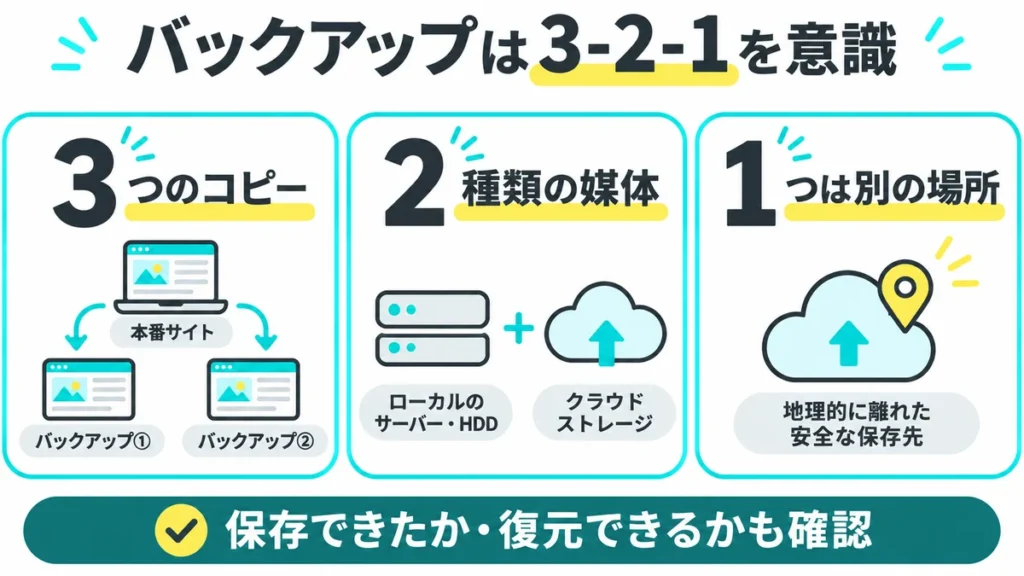
たとえば、サーバーのバックアップに加えて、独立したクラウドストレージや管理された外部媒体へ保存する方法があります。
機密情報が含まれる場合は、アクセス権限や暗号化、多要素認証にも配慮してください。
さらに重要なサイトでは、書き換えられない・通常時は切り離されたバックアップも検討するとよいでしょう。
自社サイトに合う頻度と保存期間の決め方
バックアップ頻度の正解は、Webサイトの更新頻度と「何時間分までならデータを失っても業務を継続できるか」によって変わります。
以下は一般的な目安です。
| サイトの例 | 頻度の検討例 | 特に確認したい点 |
|---|---|---|
| 更新が少ない会社案内サイト | 週1回+更新前 | 画像・固定ページ・テーマ設定 |
| ブログやお知らせを頻繁に更新 | 1日1回程度から検討 | 記事と画像の更新タイミング |
| 予約・注文が入るサイト | 数時間ごと、またはより短い間隔も検討 | 注文・予約の整合性と復元時の損失 |
あくまで出発点となる例であり、予約・EC・会員サイトはリアルタイムでデータが増えるため、業務に応じた専門的な設計が必要です。
また「最新分だけ残す」のではなく、更新ミスに後から気づけるよう複数世代を保持しましょう。
保持期間は費用やデータ容量と相談して決めます。
初心者向け:バックアップ設定で確認する5つの手順
- 現状の機能を調べる。レンタルサーバーの管理画面で自動バックアップの有無、保存期間、復元費用を確認します。
- 保存対象を確認する。WordPressのファイルとデータベースが両方含まれているかを見ます。
- 取得頻度と世代数を決める。サイトの更新頻度に合わせてスケジュールを設定し、複数の時点を残します。
- 別の保存先を用意する。サーバー障害の影響を受けにくいクラウドなどにコピーします。
- 復元できるか試す。取得日時やエラーログを確認し、可能なら検証環境で復元テストを行います。
プラグインを使う場合は、管理画面の「プラグイン」から必要なものを導入し、提供元の説明に従って保存対象・スケジュール・保存先を設定します。
設定後は手動バックアップを一度実行して、保存先にデータがあるか確認しましょう。
実際のメニュー名はプラグインのバージョンによって変わることがあります。
バックアップでよくある失敗と注意点
- 自動保存を設定しただけで確認しない:容量不足や認証切れで保存に失敗することがあります。通知や実行履歴を確認しましょう。
- 同じサーバーにしか置かない:同時障害を避けるため、独立した保存先にも保管しましょう。
- WordPressの「エクスポート」を完全なバックアップと思う:記事などを書き出す機能であり、テーマ・プラグイン・実画像を含む完全なサイト保存とは異なります。
- 本番環境でいきなり復元する:バックアップ取得後の更新情報を上書きする場合があります。まず現状を保存し、影響を確認しましょう。
- 復元方法を知らない:保存できても復元できなければ役に立ちません。管理画面に入れない状況も想定し、手順と担当者を決めておきます。
Webサイトのバックアップに関するよくある質問
Q. レンタルサーバーの自動バックアップだけで十分ですか?
十分かどうかは、そのサービスの保存範囲・保持期間・復元方法によります。特に重要なサイトでは、サーバーとは独立した保存先を併用すると安心です。
Q. WordPressのバックアップは無料でもできますか?
無料プラグインやサーバー付属の機能で対応できる場合があります。ただし、保存容量や世代数、対象ファイル、外部保存先の制限は確認してください。
Q. 更新前に毎回バックアップが必要ですか?
WordPress本体・テーマ・プラグインの更新や大きな編集の前には、復元できる状態を確保することをおすすめします。自動バックアップが直近に正常終了したかも確認しましょう。
Q. バックアップを取ればセキュリティ対策は不要ですか?
いいえ。バックアップは復旧に備える対策です。更新管理、不正ログイン対策、権限管理などの予防策と組み合わせて運用することが重要です。
まとめ:種類を理解し、復元できるバックアップを用意しよう
Webサイトのバックアップには、ファイルとデータベースという保存対象の違い、フル・差分・増分という保存方式の違い、サーバー機能・プラグイン・手動取得という方法の違いがあります。
大切なのは名称を覚えることではなく、必要なデータを定期的に保存し、別の場所に保管し、復元できることを確かめることです。
まずは現在の契約サーバーで「何が、いつ、どこに、何世代分保存されているか」を確認してみてください。
運用方法が分からない場合は、Webサイトの制作・保守を担当する専門家へ、バックアップと復元の手順について相談するのも一つの方法です。
参考資料: WordPress公式:Backups / UpdraftPlus公式ガイド / 英国NCSC:バックアップの保存方法