LINE公式アカウント運用方法|相談導線の作り方
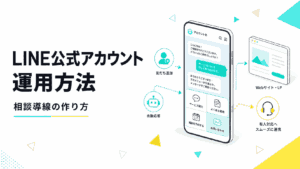
LINE公式アカウントを作ったものの、「何を設定すればいいのか分からない」「友だちが増えても問い合わせにつながらない」と悩んでいないでしょうか。
LINE公式アカウントは、情報を配信するだけでなく、見込み客からの相談受付やWebサイトへの誘導、既存顧客との継続的なコミュニケーションにも活用できます。
ただし、アカウントを開設するだけでは十分ではありません。プロフィール、自動応答、リッチメニュー、Webサイトからの友だち追加導線までを一つの流れとして設計することが重要です。
ここでは、LINE公式アカウントを相談・問い合わせにつなげるための基本的な運用方法を、初心者にも分かりやすく解説します。
LINE公式アカウントは「配信」より先に相談導線を整える
LINE公式アカウントというと、「定期的にメッセージを配信するもの」というイメージを持つ方も多いかもしれません。
しかし、開設直後から無理に情報発信を続ける必要はありません。
中小企業や個人事業主の場合、まず優先したいのは、
WebサイトやSNS
↓
LINE友だち追加
↓
相談
↓
個別チャット
↓
問い合わせ・商談
という導線を完成させることです。
友だち数が多くても、ユーザーが「どこから相談すればいいのか分からない」状態では問い合わせにはつながりにくくなります。
そのため、LINE公式アカウント運用では「何を配信するか」より先に、「友だち追加した人に次に何をしてほしいか」を決めることが大切です。
LINE公式アカウントを運用するメリット
LINE公式アカウントは、幅広い業種で相談窓口として活用できます。
たとえば、
- Web制作会社
- 建設・リフォーム会社
- 美容サロン
- 士業
- ECサイト
- 教室・スクール
- コンサルティング
- 地域密着型サービス
などです。
主なメリットとして、次のようなものがあります。
- スマートフォンから気軽に問い合わせてもらえる
- 問い合わせフォーム以外の相談方法を用意できる
- 一度接点を持った見込み客とつながり続けられる
- 自動返信で問い合わせ受付を効率化できる
- リッチメニューからサービスや料金ページへ誘導できる
- 既存顧客からの追加相談や再依頼にも活用できる
特に、問い合わせ前に比較・検討する期間が長いサービスでは、「今すぐ依頼するほどではないけれど、少し相談したい」というユーザーとの接点を作りやすくなります。
LINE公式アカウントの基本設定
プロフィールを整える
最初に設定したいのがプロフィールです。
ユーザーが友だち追加したときに、
「何のアカウントなのか」
「どのような相談ができるのか」
がすぐ分かる状態にしておきましょう。
主に設定しておきたい内容は次のとおりです。
- アカウント名
- プロフィール画像
- 紹介文
- WebサイトURL
- 必要に応じて営業時間や電話番号
プロフィール画像は、会社やサービスのロゴ、シンプルなシンボルマークなどがおすすめです。
スマートフォンでは小さく表示されるため、細かな文字や情報を詰め込みすぎないようにしましょう。
紹介文も長く説明する必要はありません。
たとえば、
「ホームページ制作・LP・EC・保守まで対応」
「住宅リフォーム・修繕のご相談受付中」
など、一目でサービス内容が分かる文章が適しています。
チャットをオンにして相談を受け付ける
相談窓口としてLINE公式アカウントを利用する場合は、チャット機能をオンにします。
これにより、友だちから届いたメッセージに個別で返信できるようになります。
ここで重要なのが、無理のない応答時間を設定することです。
たとえば、
平日:9:00〜18:00
土曜日:10:00〜17:00
日祝:休み
など、実際に返信しやすい時間帯に設定します。
24時間いつでも即返信できるように見せる必要はありません。
必要に応じて、
「通常24時間以内に返信いたします」
などの返信目安を伝えておくと、ユーザーも安心してメッセージを送れます。
あいさつメッセージを設定する
あいさつメッセージは、ユーザーが友だち追加した直後に自動で送られるメッセージです。
ここは非常に重要です。
単に、
「友だち追加ありがとうございます」
だけで終わらせるのではなく、次の行動まで案内しましょう。
たとえば、次のような内容です。
「友だち追加ありがとうございます。
サービスについてのご相談やご質問をLINEから受け付けています。
『料金について聞きたい』
『サービスについて相談したい』
『まだ依頼するか決めていないけれど話を聞きたい』
といった段階でも大丈夫です。
ご相談の場合は、このトークに『相談』と送ってください。」
ポイントは、最後にユーザーが何をすればよいか明確にすることです。
「お気軽にお問い合わせください」だけでは、何を書けばよいのか迷う人もいます。
「相談と送ってください」と案内すれば、最初のメッセージを送りやすくなります。
キーワード応答で相談受付を自動化する
次に「相談」というキーワードに対する自動返信を設定します。
たとえば、
キーワード:相談
返信メッセージ:
「ご相談ありがとうございます。
内容を確認のうえ返信いたします。
よろしければ、以下について分かる範囲でお送りください。
・ご相談内容
・希望するサービス
・ご予算
・希望時期
まだ内容が決まっていない場合は、そのままお気軽にご相談ください。」
このようにしておくと、
友だち追加
↓
「相談」と送信
↓
受付メッセージを自動返信
↓
担当者が内容を確認
↓
個別チャットで対応
という流れを作れます。
ただし、キーワード応答は設定した言葉と完全一致した場合に反応する設定になっているケースがあります。
「相談したいです」
「相談お願いします」
などでは反応しないことがあるため、あいさつメッセージには「『相談』と送ってください」と具体的に記載しておくと分かりやすいでしょう。
営業時間外メッセージを設定する
問い合わせは営業時間内だけに届くとは限りません。
そこで、応答時間外には自動返信を設定しておきます。
たとえば、
「メッセージありがとうございます。
現在は応答時間外のため、確認後に順次返信いたします。
ご相談内容はそのままお送りください。
確認でき次第ご連絡いたします。」
程度のシンプルな内容で十分です。
営業時間外の自動返信の役割は、質問にすべて答えることではありません。
「メッセージを受け付けました」と伝え、ユーザーを不安にさせないことが目的です。
リッチメニューを作成する
LINE公式アカウントのトーク画面下部に表示される大きなメニューが「リッチメニュー」です。
Webサイトへの誘導や相談受付に非常に使いやすいため、設定しておきましょう。
6分割のリッチメニューがおすすめ
たとえば、サービス業であれば次のような構成にできます。
上段:
- 制作実績・事例
- サービス
- 料金目安
下段:
- 公式サイト
- 保守・サポート
- LINE相談
業種によっては、
- 施工事例
- メニュー
- 料金
- アクセス
- よくある質問
- 無料相談
などに置き換えてもよいでしょう。
重要なのは、「ユーザーが知りたい情報」と「事業者が見てほしい情報」の両方を入れることです。
LINE相談は目立たせる
相談獲得を目的とする場合は、「LINE相談」のボタンを他のメニューより少し目立たせます。
たとえば、
- 背景色を変える
- 枠線を付ける
- チャットアイコンを使用する
などです。
ただし、派手にしすぎる必要はありません。
ユーザーが一目で「ここから相談できる」と理解できることが大切です。
リッチメニューから「相談」を送信できるようにする
リッチメニューの「LINE相談」ボタンは、Webページへリンクさせるだけでなく、「相談」というテキストを送信する設定にする方法もあります。
これにより、
LINE相談をタップ
↓
「相談」と送信
↓
キーワード応答
↓
相談受付
という導線を作れます。
あいさつメッセージとリッチメニューの両方から同じキーワード応答につなげておくと、運用も複雑になりにくくなります。
Webサイトに友だち追加導線を設置する
LINE公式アカウントを整えても、存在を知られなければ友だちは増えません。
WebサイトにもLINEへの導線を設置します。
おすすめの設置場所は次のとおりです。
- ファーストビュー付近
- サービス紹介の最後
- 料金ページ
- 実績・事例ページ
- お問い合わせセクション
- スマートフォンの固定CTA
ボタン文言は、
「LINEで無料相談する」
「LINEで問い合わせる」
「サービスについてLINEで相談」
など、タップした後に何ができるか分かる文章にします。
問い合わせフォームとLINEは併用する
LINEを導入したからといって、問い合わせフォームを削除する必要はありません。
問い合わせ方法の好みはユーザーによって異なります。
企業担当者の場合はフォームやメールを使いたいこともありますし、個人ユーザーはLINEの方が気軽に感じる場合があります。
そのため、
「お問い合わせフォーム」
と
「LINEで相談」
を両方用意しておくのがおすすめです。
ユーザーが使いやすい方法を選べる状態にしましょう。
友だち追加経路を設定する
LINE公式アカウントでは、友だち追加用のURLやQRコードを発行できます。
さらに、流入元ごとに友だち追加経路を分けておくと、どこから登録されたのか把握しやすくなります。
たとえば、
Webサイト用
経路:ホームページ
流入元:自社サイト
キャンペーン:LINE相談
名刺用
経路:名刺
流入元:営業名刺
キャンペーン:LINE相談
Instagram用
経路:SNS
流入元:Instagram
キャンペーン:プロフィール
というように分けます。
すると、
「WebサイトからLINE登録が多い」
「名刺からほとんど登録されていない」
など、今後の改善材料を得やすくなります。
QRコードも活用する
友だち追加URLはWebサイトやSNSに向いていますが、印刷物ではQRコードが便利です。
利用例としては、
- 名刺
- チラシ
- パンフレット
- 見積書
- 提案資料
- 店頭POP
- セミナー資料
などがあります。
QRコードの近くには、
「LINEで無料相談」
「質問だけでもお気軽にどうぞ」
など、登録するメリットも一緒に記載すると分かりやすくなります。
LINE公式アカウント運用で注意したいこと
宣伝ばかり配信しない
友だち追加後に毎回、
「キャンペーン実施中です」
「サービスをご利用ください」
といった営業メッセージばかり送ると、ブロックされる原因になりかねません。
配信する場合は、
- よくある質問
- サービス選びのポイント
- 業界に関する役立つ情報
- 事例紹介
- メンテナンス情報
- ブログ更新情報
など、ユーザーにとって役立つ情報を中心にします。
「売る」よりも「困ったときに思い出してもらう」ことを意識しましょう。
自動返信に頼りすぎない
自動応答は便利ですが、相談内容は一人ひとり異なります。
自動返信ですべて完結させようとすると、かえって機械的な印象になることもあります。
受付までは自動化し、その後は人が丁寧に対応する運用がおすすめです。
最初から複雑にしすぎない
ステップ配信や細かな自動化など、LINE公式アカウントにはさまざまな機能があります。
しかし、最初からすべて使う必要はありません。
まずは、
- プロフィール
- チャット
- あいさつメッセージ
- 自動応答
- リッチメニュー
- 友だち追加導線
まで完成させましょう。
その後、必要に応じて配信や分析を追加する方が運用しやすくなります。
実際にスマートフォンで動作確認する
設定が完了したら、必ず利用者と同じ状態でテストします。
確認したい項目は次のとおりです。
- 友だち追加できるか
- あいさつメッセージが届くか
- 「相談」で自動返信されるか
- 通常メッセージに営業時間外返信が届くか
- 管理画面から手動返信できるか
- リッチメニューが正常に表示されるか
- 各リンク先が正しいか
- WebサイトのLINEボタンが動作するか
PCの管理画面だけで確認するのではなく、実際のスマートフォンでテストすることが重要です。
LINE公式アカウント運用開始後にやること
初期設定が終わったら、友だち数や問い合わせ数を見ながら少しずつ改善していきます。
たとえば、
「料金ページへのアクセスが多い」
のであれば、料金ページから相談しやすい導線を追加します。
「LINEの友だちは増えているのに相談が少ない」
のであれば、あいさつメッセージやリッチメニューを見直します。
また、ブログやSNSで発信した情報をLINEでも案内すれば、Webサイトへの再訪問にもつながります。
重要なのは、一度設定して終わりにしないことです。
よくある質問
LINE公式アカウントは無料でも始められますか?
利用状況によって選べる料金プランがあります。まず小規模に運用を始め、配信数や友だち数が増えてから必要なプランを検討するとよいでしょう。
LINE公式アカウントは毎日配信する必要がありますか?
毎日配信する必要はありません。
配信頻度よりも、ユーザーにとって役立つ情報であることを優先しましょう。
リッチメニューには何を入れればよいですか?
サービス、料金、実績、公式サイト、よくある質問、相談などがおすすめです。
ユーザーがよく探す情報を中心に構成します。
「相談」と送っても自動返信されません
キーワードが正しく設定されているか、応答メッセージが利用中になっているかを確認しましょう。
また、キーワード応答が完全一致になっている場合は、「相談」のみでテストしてください。
LINEだけで問い合わせを受けてもよいですか?
LINEだけに限定する必要はありません。
問い合わせフォーム、メール、電話などと併用し、ユーザーが連絡方法を選べるようにすると利用しやすくなります。
まとめ
LINE公式アカウントの運用では、最初から友だち数や配信回数だけを追う必要はありません。
まずは、
- プロフィールを整える
- チャットをオンにする
- あいさつメッセージを設定する
- キーワード応答を作る
- 営業時間外メッセージを設定する
- リッチメニューを作成する
- WebサイトにLINE導線を設置する
- 友だち追加経路を設定する
- スマートフォンで動作確認する
という順番で進めると、相談を受け付ける仕組みを無理なく構築できます。
LINE公式アカウントは、単なる情報配信ツールではありません。
WebサイトやSNSと組み合わせ、ユーザーが「少し聞いてみたい」と思ったタイミングで気軽に連絡できる窓口を用意することが大切です。
問い合わせフォームだけでは相談につながりにくいと感じている場合は、LINE公式アカウントを新しい相談導線として活用してみてはいかがでしょうか。