Shopifyで別ページを作る方法|作成・デザイン変更・メニュー設定まで

Shopifyでネットショップを運営していて、「会社概要を追加したい」「よくある質問を別ページにまとめたい」「特定のページだけデザインを変えたい」と考えたことはありませんか。Shopifyでは、管理画面から商品ページとは別の案内ページを作成できます。さらに、専用のテンプレートを設定すれば、他のページに影響を与えずにレイアウトを変えることも可能です。この記事では、別ページの基本的な作り方から、メニューへの追加、デザイン変更、公開前の確認まで、初心者の方にも分かるよう順を追って解説します。
Shopifyの「別ページ」とは?作成できるページの種類
Shopifyの別ページとは、商品の販売ページやコレクション一覧とは別に設ける、ストアの案内用ページのことです。一般に「固定ページ」と呼ばれることもあります。商品を登録する操作とは異なり、管理画面の「オンラインストア」→「ページ」から作成します。
たとえば、次のような内容を掲載する際に便利です。
- 会社概要:運営会社の情報、所在地、事業内容、ブランドの思いを紹介する。
- よくある質問:送料、支払い方法、返品、発送予定日などの疑問をまとめる。
- ご利用ガイド:注文からお届けまでの流れや購入時の注意点を説明する。
- キャンペーン案内:季節限定の企画や特集の詳細を伝える。
- お問い合わせ:連絡先や問い合わせフォームを案内する。
なお、返品・配送・プライバシーなどの正式なストアポリシーは、Shopifyの「設定」→「ポリシー」でも管理できます。通常の案内ページとポリシー専用機能は、目的に応じて使い分けましょう。
「ページ」と「テンプレート」は役割が違う
ここで押さえておきたいのが、「ページ」と「テンプレート」の違いです。ページはタイトルや本文といった掲載内容、テンプレートは画像・文章・ボタンなどをどのように並べるかという表示の構造を担います。
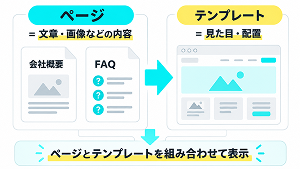
会社概要とFAQを同じレイアウトで表示するだけなら、ページを2つ作れば十分です。一方、会社概要には大きな写真を配置し、FAQでは質問を一覧表示したい場合は、ページごとに異なるテンプレートを使うと管理しやすくなります。
Shopifyで別ページを作成する基本手順
最初は、専用のデザインを作らず、通常のページを1つ追加する方法から試しましょう。管理画面でタイトルと本文を登録するだけなら、基本的なHTMLやプログラミングの知識は必要ありません。
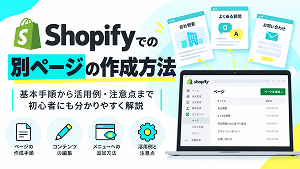
手順1:管理画面で新しいページを追加する
- Shopifyの管理画面にログインします。
- 左側のメニューから「オンラインストア」→「ページ」を開きます。
- 「ページを追加」をクリックします。
- 「会社概要」などの分かりやすいタイトルを入力します。
- 本文欄に説明文や見出し、必要なリンクを入力します。
- 公開状況を選び、「保存」をクリックします。
ページをまだ確認中の場合は、公開状況を「非表示」にして保存しておくと安心です。初期設定では保存と同時に公開される場合があるため、保存前に公開状況を確かめましょう。
手順2:本文に画像やリンクを追加する
ページのコンテンツ編集欄では、文字の装飾だけでなく、リンク、表、画像、動画などを追加できます。たとえば会社概要なら、冒頭に事業内容を短く書き、続けて代表のメッセージ、会社情報、所在地を掲載すると読みやすい構成になります。
画像は必要なものに絞り、スマートフォンでも見やすい大きさで掲載してください。写真には何が写っているか分かる代替テキストを設定し、容量の大きすぎるファイルはアップロード前に圧縮しておきましょう。
手順3:ページURLと検索結果の表示を設定する
ページ編集画面の「検索エンジンでの表示」欄では、検索結果用のページタイトル、メタディスクリプション、URLハンドルを調整できます。URLハンドルはページの住所の末尾に当たる部分です。
たとえば会社概要ページなら、/pages/about-us のように意味が分かる英単語を使うと管理しやすくなります。ただし、一度公開したURLを不用意に変更すると、既存リンクが使えなくなることがあります。変更が必要な場合はリダイレクト(旧URLから新URLへの転送)も確認しましょう。
検索結果用のタイトルと説明文は、ページの内容を正確に伝えることが優先です。キーワードを無理に詰め込む必要はありません。
別ページだけデザインを変える方法
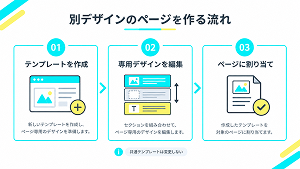
「ほかのページと違う見た目にしたい」という場合は、新しいページ用テンプレートを作成し、そのページに割り当てます。この方法は、テーマが代替テンプレートの作成に対応している場合に利用できます。
手順1:ページ専用のテンプレートを作成する
- 管理画面の「オンラインストア」から、編集したいテーマの「カスタマイズ」を開きます。
- 画面上部のページ選択メニューで「ページ」タイプを選びます。
- 「テンプレートを作成」を選択します。
- テンプレート名を入力し、ベースとなる既存テンプレートを指定して作成します。
たとえば、会社概要専用なら about-custom、FAQ専用なら faq-custom といった名称にすると、後から見分けやすくなります。テーマによって選択項目や編集できるセクションは異なります。
手順2:セクションを追加してレイアウトを調整する
作成したテンプレートをテーマエディタで開き、「セクションを追加」から画像バナー、リッチテキスト、複数列など必要な要素を追加します。セクションとは、ページを構成する大きなパーツのことです。さらに、対応しているセクションでは見出しやボタンなどのブロックを追加できます。
レイアウトを調整したら、パソコンとスマートフォンの両方でプレビューします。テーマに用意されていない機能を追加する場合は、アプリやコードの調整が必要になることもあります。
手順3:作成したテンプレートをページに割り当てる
- 「オンラインストア」→「ページ」に戻り、対象ページを開きます。
- 「オンラインストア」欄の「テーマテンプレート」を選択します。
- 作成した専用テンプレートを指定し、「保存」をクリックします。
- プレビューで目的のデザインが反映されているか確認します。
注意:テンプレートの編集内容は、同じテンプレートを利用しているすべてのページに適用されます。また、ページ編集画面で選べるテンプレートは公開中のテーマにあるものが基準です。未公開テーマで作成したテンプレートが選択できない場合は、テーマの状態を確認してください。
作成したページをヘッダーやフッターのメニューに追加する
ページを公開しただけでは、ストアのヘッダーやフッターに自動でリンクが追加されるわけではありません。訪問者がページを見つけられるように、メニューも設定しましょう。
- 管理画面の「コンテンツ」→「メニュー」を開きます。
- 編集したいメニュー(例:メインメニュー、フッターメニュー)を選びます。
- 「メニュー項目を追加」をクリックします。
- 表示名を入力し、リンクタイプの「ページ」から作成したページを選択します。
- 「追加」をクリックし、メニュー全体を保存します。
リンク先は、URLを手入力するよりも、リストに表示された該当ページを直接選ぶ方法が確実です。公開後は実際にメニューをクリックし、目的のページが開くか確認してください。テーマ側でメニューの表示位置を設定する必要がある場合もあります。
別ページを作るときの注意点とよくある失敗
既存ページまでデザインが変わってしまう
複数のページで同じ「デフォルトページ」テンプレートを使っている状態でレイアウトを編集すると、ほかのページも変わることがあります。特定ページだけ変更したい場合は、専用テンプレートを作成してから編集しましょう。
公開したのにページが見つからない
ページの公開状況とメニューへの登録は別の設定です。まず公開状況が「公開」になっているか確認し、そのうえでメニューにリンクを追加します。保存後に表示が変わらない場合は、ページを再読み込みして確かめます。
スマートフォンで文字や画像が読みにくい
パソコンで整ったデザインでも、スマートフォンでは見出しが折り返されたり画像が小さくなったりします。特に横並びのカード、大きな文字入りバナー、長い表は、モバイル表示で確認してから公開しましょう。
Shopifyの別ページ作成でよくある質問
Q. 新しいページを作るのに有料アプリは必要ですか?
いいえ。通常の案内ページであればShopify標準のページ作成機能で対応できます。ただし、特殊なフォームや高度なレイアウト、動的な機能を追加する場合はアプリなどを検討します。
Q. お問い合わせフォームのあるページも作れますか?
はい。Shopifyのテーマにはお問い合わせフォーム用の機能が用意されています。ページ作成時に「contact」テンプレートを選択する方法が基本です。テーマが対応している場合は、お問い合わせフォームのセクションを別ページに配置することもできます。
Q. 商品ページと普通のページは何が違いますか?
商品ページは価格・在庫・購入ボタンなど、販売に必要な情報を扱います。一方、通常のページは会社概要やFAQなどの説明に向いています。商品を販売する場合は、「ページ」ではなく「商品管理」で商品を登録します。
Q. 作成したページごとに異なるURLを設定できますか?
はい。ページにはそれぞれURLが割り当てられ、URLハンドルを編集できます。ただし、公開済みページの変更は既存リンクや検索結果に影響する可能性があるため、必要性を確認して行いましょう。
まとめ:ページ作成とテンプレート設定を使い分けよう
Shopifyで別ページを作る基本手順は、「ページを追加する」→「内容と公開設定を整える」→「メニューにリンクする」の3段階です。通常の会社概要やご利用ガイドなら、標準機能で十分対応できます。
ページごとに写真やセクションの配置を変えたい場合は、新しいテンプレートを用意して対象ページに割り当てます。共通テンプレートを誤って編集しないこと、公開後にスマートフォンでも確認することが重要です。まずは会社概要などの1ページから作成し、必要な情報を少しずつ整えていきましょう。
操作方法をさらに確認したい場合は、Shopify公式ヘルプ「ページの作成と編集」と、「テンプレート」も参考になります。