Shopifyのセクションとは?仕組み・追加方法・活用例を解説
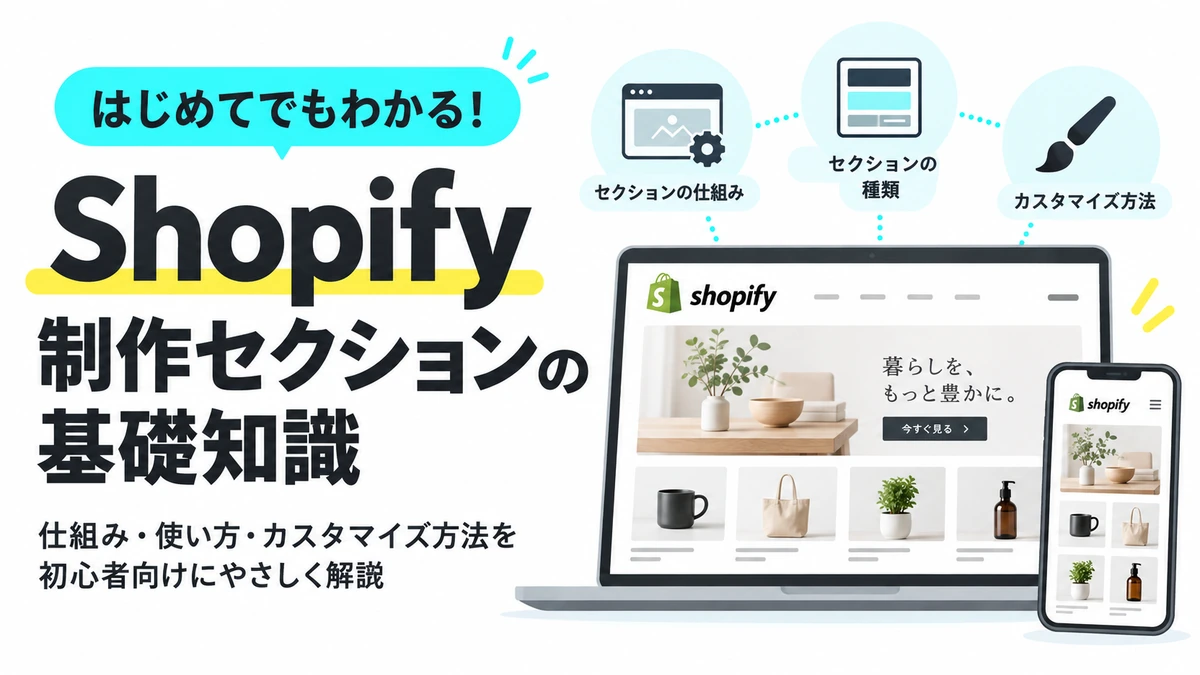
Shopifyでネットショップを制作するとき、「トップページに商品を並べたい」「画像や説明を追加したい」「デザインを自分で変更したい」と感じることはありませんか。そんなときに理解しておきたいのが、ページを組み立てる「セクション」です。
セクションの役割が分かれば、コードを書かずに変更できる範囲を判断しやすくなり、制作会社へ依頼するときも要望を伝えやすくなります。この記事では、Shopifyのセクションとブロックの違い、種類、追加・編集方法、見やすいページを作るコツを初心者向けに解説します。
Shopifyのセクションとは?基本の仕組みを理解しよう
Shopifyのセクションとは、オンラインストアのページを構成する大きな表示エリアのことです。例えば、トップページのメイン画像、商品一覧、ブランド紹介などがセクションに当たります。対応するテーマなら、テーマエディター上でセクションを追加したり、順番を入れ替えたりできます。
テンプレート・セクション・ブロックの違い
Shopifyの基本的な構造は、「テンプレート → セクション → ブロック」の順に考えると分かりやすくなります。テンプレートはページの設計図、セクションはその中のまとまった領域、ブロックは領域内に置く見出し・画像・文章・ボタンなどの部品です。
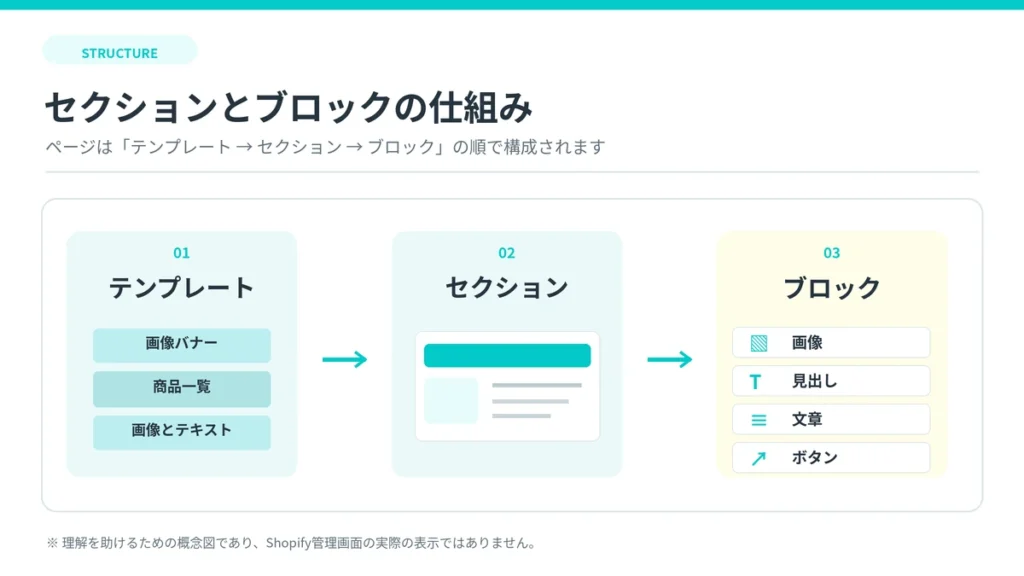
例えば、商品紹介エリアを一つのセクションとして設置し、その中に画像ブロック、見出しブロック、説明文、リンクボタンを組み合わせるイメージです。ただし、すべてのセクションが自由にブロックを追加できるわけではありません。使用するテーマやバージョンによって操作できる範囲が違います。
セクションを利用するメリット
- 運用しやすい:キャンペーン画像やおすすめ商品を管理画面から変更できます。
- 構成を調整しやすい:重要な情報を上に移動するなど、見せる順番を検討できます。
- デザインを統一しやすい:同じテーマの表示ルールを活用してページを整えられます。
単に見た目を変える機能ではなく、ショップの魅力を分かりやすく伝えるための仕組みとして考えることが重要です。
Shopify制作でよく使うセクションの種類
どのセクションを使うかは、そこで伝えたい情報によって決めます。名称や利用できる機能はテーマによって異なりますが、代表例は次のとおりです。
| 種類 | 主な役割 | 設置例 |
|---|---|---|
| 画像バナー | 第一印象やキャンペーンを伝える | トップページのメインビジュアル |
| 画像とテキスト | 商品やブランドの特徴を説明する | 素材・製造工程・こだわりの紹介 |
| 商品一覧・特集コレクション | 注目商品へ誘導する | 新商品やおすすめ商品の表示 |
| 複数列のコンテンツ | 複数の強みを並べて紹介する | 配送・品質・サポートの案内 |
| 折りたたみ行・FAQ | よくある疑問を整理する | 送料や返品についての質問 |
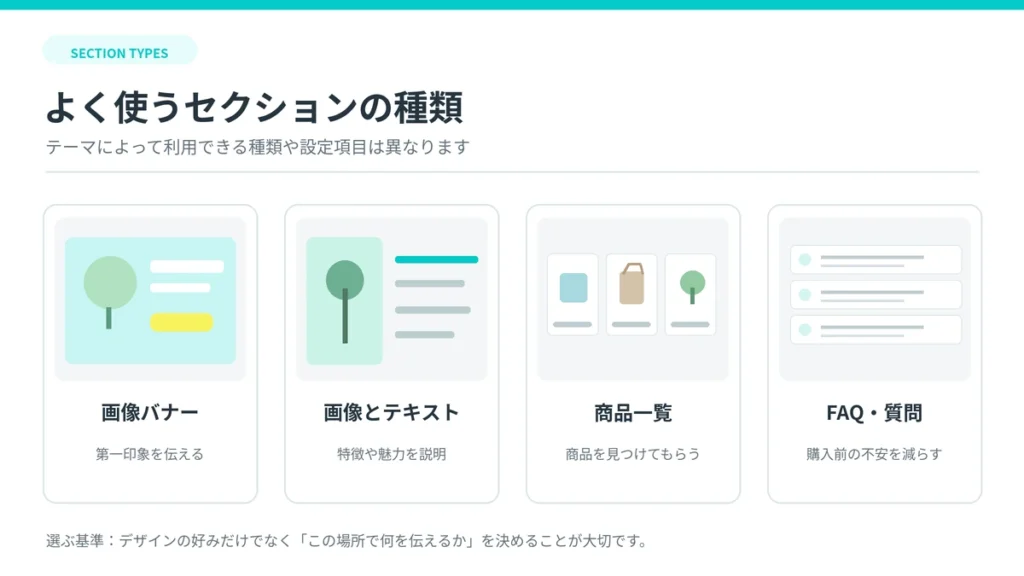
最初から多くのセクションを並べる必要はありません。まずは「何を販売しているか」「商品の魅力は何か」「どの商品を見てほしいか」が伝わる構成を優先しましょう。FAQなどの機能がテーマにない場合は、別のセクションや対応アプリで実現できるかを確認します。
Shopifyでセクションを追加・編集する方法
セクションの追加は、通常、Shopifyのテーマエディターから行います。ここではパソコンで操作する基本的な流れを紹介します。画面に表示される名称は、管理画面やテーマの更新によって多少異なる場合があります。
方法1:セクションを新しく追加する
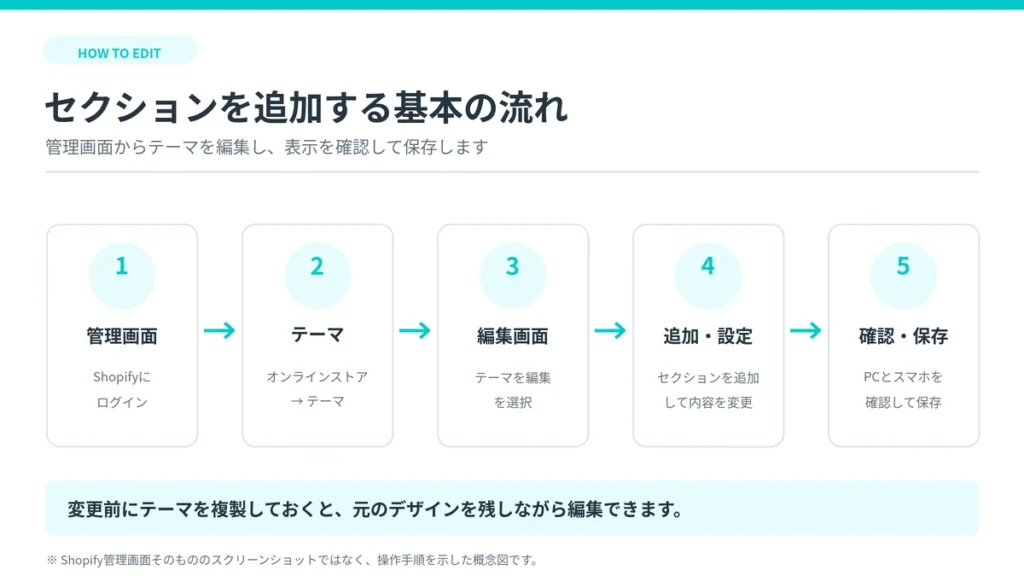
- Shopify管理画面にログインし、「オンラインストア」から「テーマ」へ進みます。
- 作業前にテーマを複製し、編集前の状態を残します。
- 編集するテーマの「テーマを編集」を開きます。
- 画面上部のページ選択メニューで、ホームページや商品ページなど、変更したいテンプレートを選びます。
- セクション一覧の「セクションを追加」から、目的に合う種類を選択します。
- 画像や文章、ボタンのリンク先などを設定し、表示を確認して「保存」します。
例えば「新商品の特集」を作るなら、商品一覧に対応したセクションを追加し、表示するコレクション(商品をまとめたグループ)や商品数を設定します。設定可能な項目はテーマごとに確認してください。
方法2:順番を変える・非表示にする
追加したセクションは、対応するテーマであればドラッグ操作で順番を変更できます。試験的に外したい場合は、削除する前に非表示機能を使うと便利です。ただし、非表示や複製の対応状況、移動できる範囲には制限があります。
特にヘッダーやフッターは複数ページで共通利用される領域です。変更するとほかのページにも影響することがあるため、保存前に確認しましょう。
方法3:商品ページなどのテンプレートを編集する
Shopifyでは、ホームページだけでなく商品ページやコレクションページなどもテンプレートで管理します。同じテンプレートを複数の商品で使っている場合、セクションの構成変更がそれらの商品ページに反映されることがあります。
特定の商品だけ別の構成にしたいときは、対応テーマで別テンプレートを作成し、対象の商品に割り当てる方法を検討します。商品名・価格など、商品ごとに変わる情報については、個別の商品データや動的ソースを活用できる場合もあります。
セクションの配置で見やすいショップを作るコツ
セクションを追加できても、情報を詰め込むだけでは買い物しやすいページにはなりません。まずは、お客様が購入前に知りたい情報を順番に整理することが大切です。
トップページは「興味・理解・安心・行動」を意識する
例えば雑貨を販売するショップなら、最初にブランドの世界観を伝える画像を見せ、その後でおすすめ商品を紹介します。続いて素材や製法へのこだわり、購入者が気にする配送・返品情報などを案内し、商品ページへ誘導すると自然です。
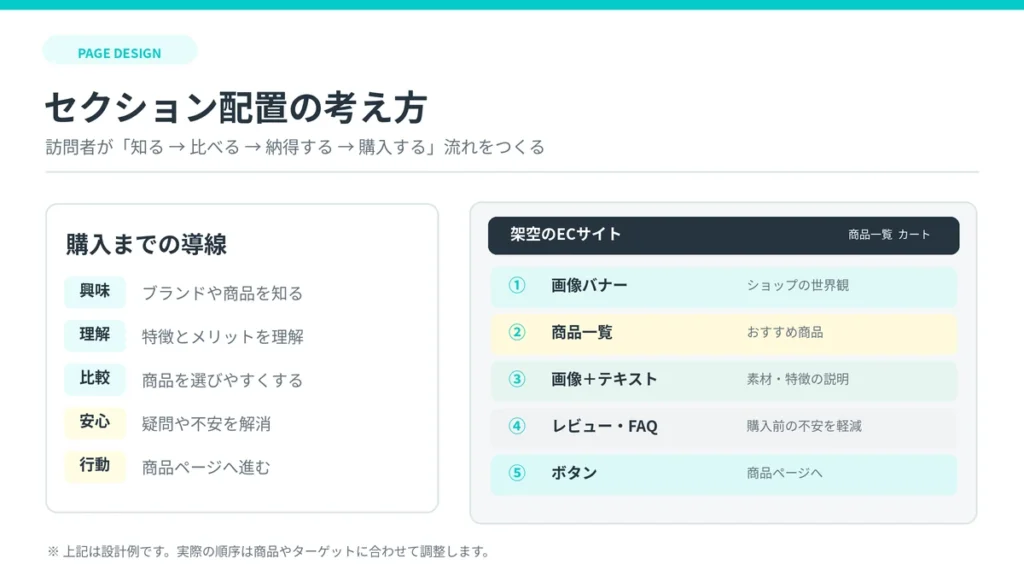
ただし、この順番がすべてのショップの正解ではありません。すでに商品を知っているリピーターが多い場合は、商品一覧や再購入への導線を上に置く方が分かりやすいこともあります。
スマートフォンでの見え方を優先する
パソコンでは横並びでも、スマートフォンでは縦に並ぶレイアウトが一般的です。画像の文字が切れていないか、説明文が長すぎないか、ボタンを押しやすいかを必ず確認します。画像内に重要な文字を詰め込むより、可能なら見出しや文章をテーマ上のテキストとして設定した方が調整しやすくなります。
標準機能で足りないときのカスタマイズ方法
テーマ設定とセクション設定を使い分ける
サイト全体の色やフォントなどは「テーマ設定」、特定の表示エリアの余白や画像・文章などは「セクション設定」で調整できることがあります。まずは標準の設定項目を確認しましょう。テーマによってはセクション単位のカスタムCSSも利用できますが、CSSは見た目を調整するためのコードなので、構造そのものを変える用途には向きません。
独自のセクション制作にはLiquidなどの知識が必要
標準機能では実現できない表示を作る場合、HTML・CSSに加えてShopifyのテンプレート言語「Liquid(リキッド)」を使うことがあります。独自セクションは通常、テーマのsectionsフォルダーにあるLiquidファイルで定義し、設定内容はschemaで指定します。
ただし、コードを直接編集すると、表示崩れや更新時の問題が発生する可能性があります。まずは既存セクション、テーマの追加機能、対応アプリで実現できないか確認し、必要な場合だけカスタム開発を検討するのがおすすめです。
Shopifyのセクション制作でよくある失敗と注意点
- 情報を載せすぎる:見出しや商品を増やしすぎると、重要な情報が埋もれます。各セクションの目的を一つに絞りましょう。
- 画像サイズが合っていない:パソコンとスマートフォンでトリミングが変わる場合があります。両方の表示を確認してください。
- リンク先を確認しない:購入ボタンや特集バナーは、正しい商品・コレクションへ移動するかテストします。
- 共通テンプレートの影響を見落とす:一つの変更が複数ページに及ぶ場合があります。編集対象を把握しておきましょう。
- 重い動画や画像を多用する:読み込みの遅さは使いやすさを損ないます。必要に応じて画像を圧縮し、過剰な演出を避けましょう。
公開中のテーマを大きく変更するときは、事前に複製したテーマで確認し、表示・操作・リンクを一通りテストしてから反映すると安心です。
Shopifyのセクションに関するよくある質問
Q. セクションを追加するのにプログラミングは必要ですか?
テーマに用意されたセクションを追加・編集するだけなら、通常はプログラミング不要です。既存の設定では対応できない独自の表示を作る場合は、Liquidなどのコード編集が必要になることがあります。
Q. どのページにも同じセクションを追加できますか?
必ずしも追加できません。利用できるセクションはテーマやテンプレートごとに異なり、設置先が制限されている場合もあります。
Q. セクションとブロックは何が違いますか?
セクションはページ内のまとまった領域、ブロックはその領域の中に置く部品です。テーマによっては、ブロックの中に別のブロックを配置できる仕組みもあります。
Q. 商品ごとに異なる説明を表示できますか?
可能な方法はテーマや設定によって異なります。別テンプレートを割り当てるほか、商品に登録したメタフィールド(追加情報を保存する項目)を動的ソースとして読み込む方法もあります。
まとめ|セクションを理解して運用しやすいShopifyサイトへ
Shopifyのセクションは、ネットショップの情報を整理し、更新しやすいページを作るための基本機能です。まずはテンプレート・セクション・ブロックの違いを理解し、目的に合うセクションを選びましょう。そのうえで、追加・並べ替え・表示確認の流れを身につけると、日々のサイト運用が進めやすくなります。
標準機能で実現できないデザインや、複数ページにまたがる複雑な調整が必要な場合は、Shopify制作に詳しい専門家へ相談することも選択肢の一つです。