フリーWi-Fiの危険性と安全な使い方|外出先で実践する7つの対策
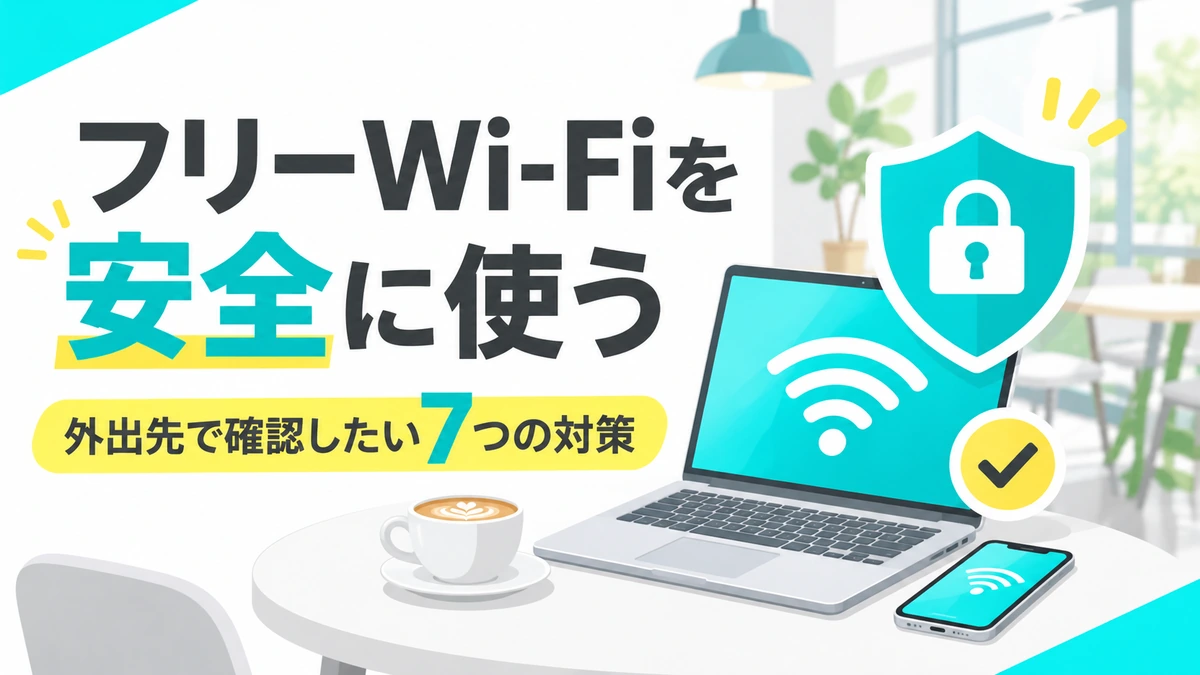
カフェやホテル、駅などで利用できるフリーWi-Fiは、通信量を節約できる便利なサービスです。一方で、「仕事のメールを開いても大丈夫?」「Wi-Fiの名前が表示されたら接続してよい?」「VPNは必要?」と不安に感じる方もいるでしょう。
結論からいうと、フリーWi-Fiは使い方次第でリスクを減らせますが、接続先を無条件に信頼しないことが重要です。この記事では、外出先で気を付けたい危険性と、スマートフォン・パソコンで実践できる7つの対策を解説します。WordPressの更新や顧客情報を扱う事業者の方も、ぜひ確認してみてください。
外出先のフリーWi-Fiは危険?知っておきたい3つのリスク
フリーWi-Fi(公衆Wi-Fi)とは、店舗や公共施設などで多くの利用者に提供される無線インターネット接続のことです。無料だから必ず危険というわけではありません。現在は多くのWebサイトやアプリが通信を暗号化しており、以前より安全に利用できる場面も増えています。
ただし、Wi-Fiに接続できることと、接続先や利用中の操作が安全であることは別です。代表的なリスクを整理します。
偽アクセスポイントや偽サイトに注意
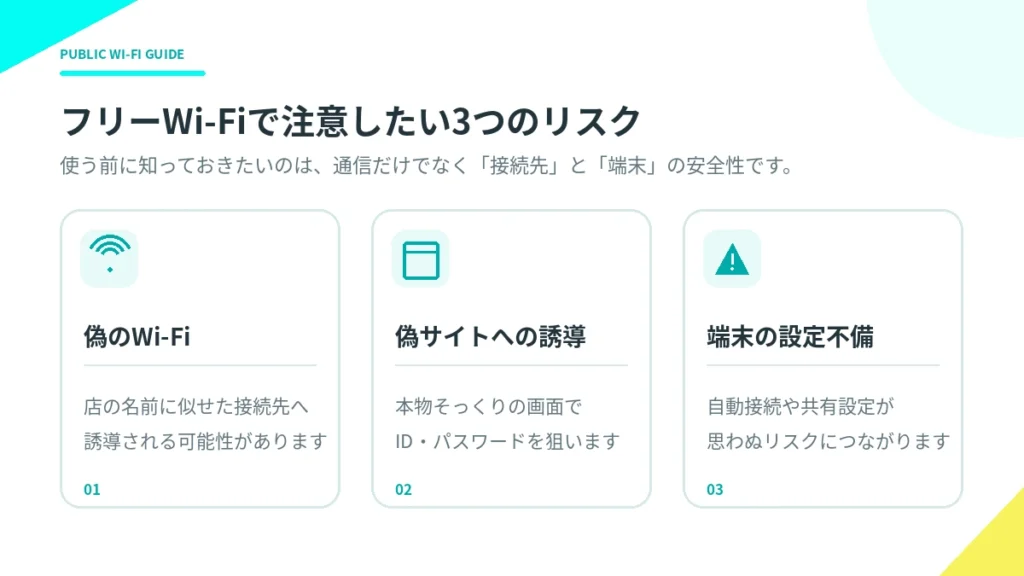
悪意のある第三者が、カフェやホテルの公式Wi-Fiに似た名前の接続先を用意することがあります。これを「偽アクセスポイント」と呼びます。接続後に本物に似せたログイン画面などへ誘導され、IDやパスワードの入力を求められるケースも考えられます。
また、端末の自動接続設定やファイル共有設定によって、意図しないネットワークへの接続や情報の露出につながる可能性があります。被害を防ぐには、Wi-Fi側の安全性だけに頼らず、端末とアカウントの対策を重ねることが大切です。
フリーWi-Fiを安全に使う7つの対策
特別な知識がなくても、接続前・利用中・利用後の確認でリスクを抑えられます。以下の7つを日常の習慣にしておきましょう。
1.接続前にSSIDを確認する
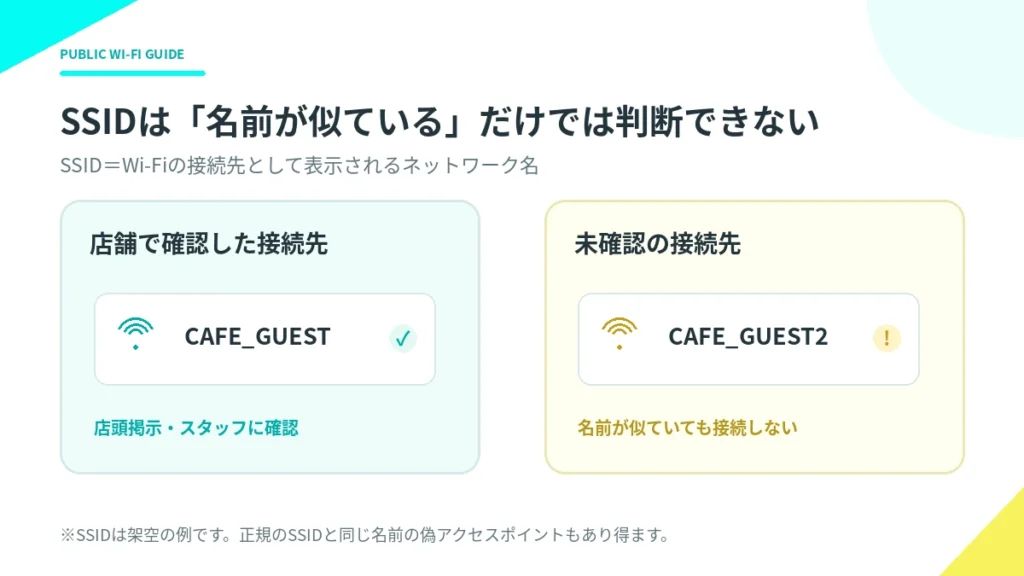
SSIDとは、スマートフォンやパソコンのWi-Fi一覧に表示される「ネットワーク名」です。接続する前に、店舗の公式案内、掲示物、スタッフへの確認などで正しいSSIDを調べてください。
「Free_WiFi」など誰でも使えそうな名前だからといって、安全性が確認できるわけではありません。正規のSSIDと同じ名前を使う偽アクセスポイントもあるため、名前だけで判断しないようにしましょう。
2.WebサイトのURLとHTTPSを確認する
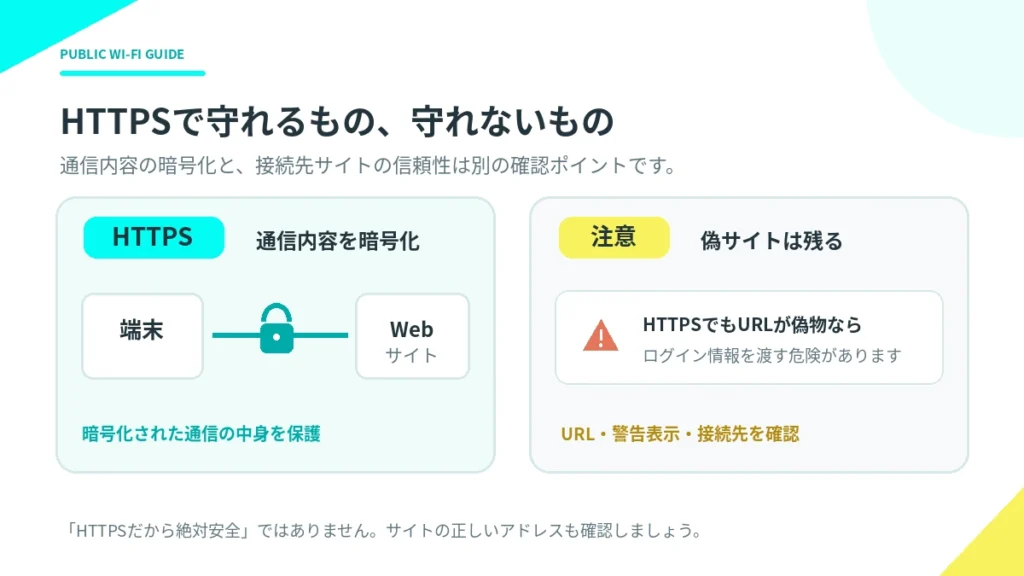
Webサイトにアクセスするときは、アドレスが「https://」で始まっているかを確認しましょう。HTTPSは、端末とWebサイトとの通信を暗号化する仕組みです。公衆Wi-Fiを利用していても、適切にHTTPSで保護された通信の内容は、同じネットワーク上の第三者から読み取られにくくなります。
ただし、HTTPSであっても、そのWebサイト自体が本物とは限りません。見慣れないドメインや不自然なログイン画面に注意し、ブラウザーに証明書の警告が表示された場合は、警告を無視して先へ進まないでください。
3.Wi-Fiの自動接続を見直す
以前利用したネットワークに自動で接続する設定は便利ですが、意図しない接続を招く場合があります。外出先で使ったWi-Fiは、必要に応じて自動接続をオフにしておきましょう。
- iPhone:「設定」→「Wi-Fi」→対象ネットワークの詳細から「自動接続」を確認します。
- Android:「設定」→ネットワーク関連の項目→対象のWi-Fiから「自動接続」などの項目を確認します。
- パソコン:Wi-Fi設定の「既知のネットワーク」などから、自動接続を解除するか接続情報を削除します。
設定の名称や画面は、機種・OSのバージョンによって異なります。接続予定のないフリーWi-Fiを保存し続けないことも効果的です。
4.OSを更新し、ファイル共有をオフにする
スマートフォンやパソコンのOS、ブラウザー、セキュリティ機能は最新の状態に保ちましょう。更新には、見つかった脆弱性(攻撃に悪用される弱点)への対処が含まれることがあります。
また、外出先でパソコンを使うときは、ファイル共有やネットワーク経由での機器の公開を必要以上に有効にしないことが重要です。Windowsでは公衆ネットワークとして扱う設定を確認し、社内向けの共有機能をそのまま持ち出さないようにしてください。
5.アカウントに多要素認証を設定する
メール、クラウドストレージ、WordPressなどには、可能な限り多要素認証を設定しましょう。多要素認証とは、パスワードに加えて認証アプリなど別の確認方法を利用する仕組みです。
パスワードもサービスごとに異なるものを使い、使い回しを避けます。これにより、仮に認証情報が流出しても、ほかのサービスへの不正ログインにつながるリスクを減らせます。
6.重要な作業はモバイル通信や信頼できるVPNを検討する
ネットバンキング、顧客情報の確認、WordPress管理画面へのログイン、Webサイトの公開作業などは、接続環境を慎重に選びたい作業です。可能であれば、スマートフォンのモバイル通信やテザリングを優先する方法があります。
VPN(仮想プライベートネットワーク)は、通信を暗号化された経路で中継する仕組みです。業務上必要な場合は、勤務先が指定するVPNや信頼できるサービスを利用してください。ただし、VPNを使えば偽サイトや不正なダウンロードまで防げるわけではなく、普段のHTTPS通信に対して常に必須というものでもありません。
7.利用後は接続を切り、周囲にも注意する
作業を終えたら、必要のないWi-Fi接続を解除しましょう。今後利用しないネットワークは保存済みの一覧から削除することもできます。外出先では画面ののぞき見や、オンライン会議の会話内容が周囲に聞こえることにも気を付けてください。
共有パソコンを使った場合は、ログアウトや保存情報の確認も必要です。Wi-Fiの安全対策は、通信だけでなく「どこで、何を見せているか」まで含めて考えると安心です。
WordPressの更新や顧客対応では、通信方法をどう選ぶ?
中小企業や個人事業主にとって、外出先でWebサイトやメールを確認できることは大きな利点です。しかし、問い合わせ内容や顧客情報を扱う作業と、一般的な情報収集とでは、求められる慎重さが違います。
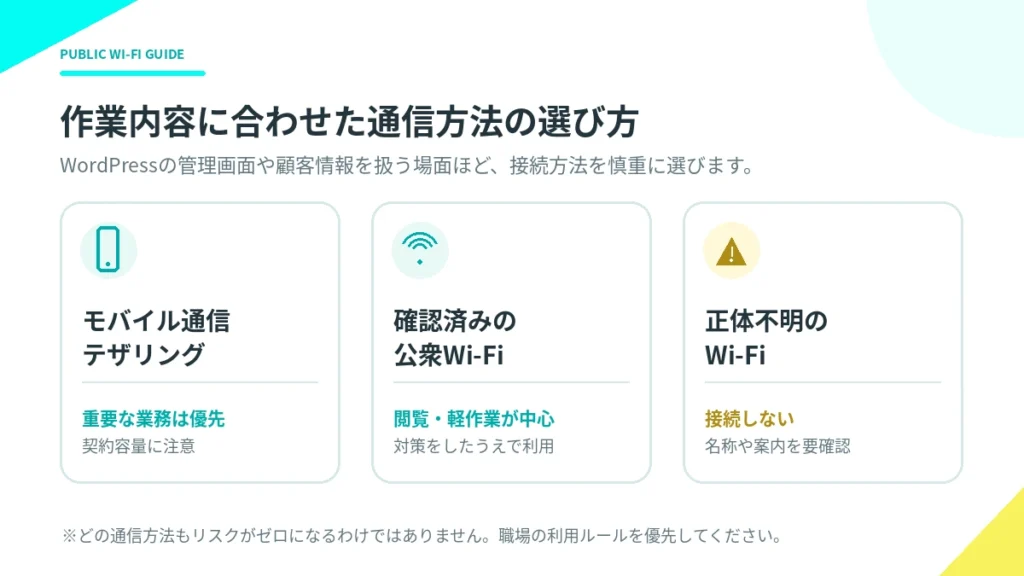
| 通信方法 | 向いている場面 | 注意点 |
|---|---|---|
| モバイル通信・テザリング | 管理画面操作、機密性の高い業務 | 通信容量、端末設定、接続用パスワードを確認 |
| 確認済みの公衆Wi-Fi | 情報収集、一般的なサイト閲覧 | SSID・HTTPS・端末設定を確認 |
| 提供元が不明なWi-Fi | 利用を避ける | 正規の接続先か確認できるまで接続しない |
たとえばWordPressの管理画面では、記事の下書きを確認するだけなのか、プラグインの更新や顧客情報の閲覧まで行うのかでリスクが変わります。重要な変更は、落ち着いた場所と信頼できる通信環境で行うのが基本です。社内のネットワーク利用規程がある場合は、必ずそのルールに従ってください。
フリーWi-Fi利用でよくある失敗と注意点
- 「パスワード付きだから必ず安全」と考える:接続用パスワードが配布されていても、提供元や接続先の確認は必要です。
- 接続後に表示された案内をすべて信用する:予期しないアプリや構成プロファイルのインストール、証明書の追加を求められたら、いったん中止しましょう。
- URLを見ずにログインする:表示されたロゴだけで判断せず、公式サイトのアドレスと一致するか確認します。
- VPNさえあれば問題ないと思う:VPNは通信を保護する手段の一つです。フィッシング詐欺や端末の更新不足などは別途対策が必要です。
もし不審なWi-Fiに接続したと気付いたら、まず接続を解除してください。怪しいページでパスワードを入力してしまった場合は、信頼できる通信環境からパスワードを変更し、関連アカウントのログイン履歴を確認しましょう。業務用アカウントの場合は、管理担当者への連絡も重要です。
フリーWi-Fiに関するよくある質問
Q.鍵マークが付いたWi-Fiなら安全ですか?
鍵マークは、そのWi-Fiが何らかの暗号化方式を使用していることを示す目安ですが、提供元が正しいことまでは保証しません。SSIDや施設の案内も確認しましょう。また、Webサイトを閲覧する際は別途HTTPSの状態を確認してください。
Q.フリーWi-Fiを使うならVPNは必須ですか?
すべての利用者に必須というわけではありません。HTTPSによる保護や安全な端末設定が基本です。機密情報を扱う場合や勤務先のルールで指定されている場合には、信頼できるVPNの利用を検討します。
Q.フリーWi-FiでWordPressの管理画面を操作してもよいですか?
一律に禁止されるものではありませんが、ログイン情報やサイトの設定を扱うため慎重さが必要です。正規の管理画面URLとHTTPSを確認し、多要素認証を有効にしてください。重要な変更や顧客情報の取り扱いは、できるだけモバイル通信など信頼性の高い環境を選びましょう。
Q.接続しただけで情報がすべて盗まれますか?
接続しただけですべての情報が盗まれるわけではありません。HTTPSなどで保護された通信も多くあります。一方、偽のログイン画面への入力や端末の設定不備は別のリスクです。接続先を確認し、普段から基本的な対策を続けることが大切です。
まとめ|フリーWi-Fiは接続前・利用中・利用後の確認が大切
フリーWi-Fiは外出先で便利に使える一方、偽アクセスポイントや偽サイトなどに注意が必要です。まずは「SSIDを確認する」「正しいURLとHTTPSを見る」「自動接続を見直す」ことから始めてみてください。端末の更新、多要素認証、作業に合った通信方法の選択も大切な対策です。
Webサイトの運用担当者は、外出先でのログインや更新作業について簡単な社内ルールを設けておくと、安心して日々の業務を進めやすくなります。
参考:総務省「公衆Wi-Fi利用者向け簡易マニュアル」、IPA「テレワークを行う際のセキュリティ上の注意事項」、東京都「公衆無線LANの安全な利用」