Googleアナリティクス(GA4)の使い方|アクセス解析で見るべき7つの指標
ホームページを公開したものの、「どのくらいの人が見ているのか分からない」「アクセスはあるのに問い合わせが増えない」と悩んでいませんか?
そんなときに活用したいのが、Googleアナリティクス(GA4)です。訪問者の数やアクセス元、よく見られているページなどを把握することで、ホームページの課題を見つけられます。
ただし、GA4には多くの指標があり、初心者がすべてを理解する必要はありません。
この記事では、中小企業や個人事業主が優先して確認したい7つの指標と、具体的な分析方法を紹介します。アクセスデータを活用し、集客や問い合わせにつながるホームページへ改善していきましょう。
Googleアナリティクス(GA4)とは?
Googleアナリティクス(GA4)とは、Googleが提供するWebサイトやアプリのアクセス解析ツールです。標準版は無料で利用でき、ホームページを訪問したユーザーの行動を分析できます。
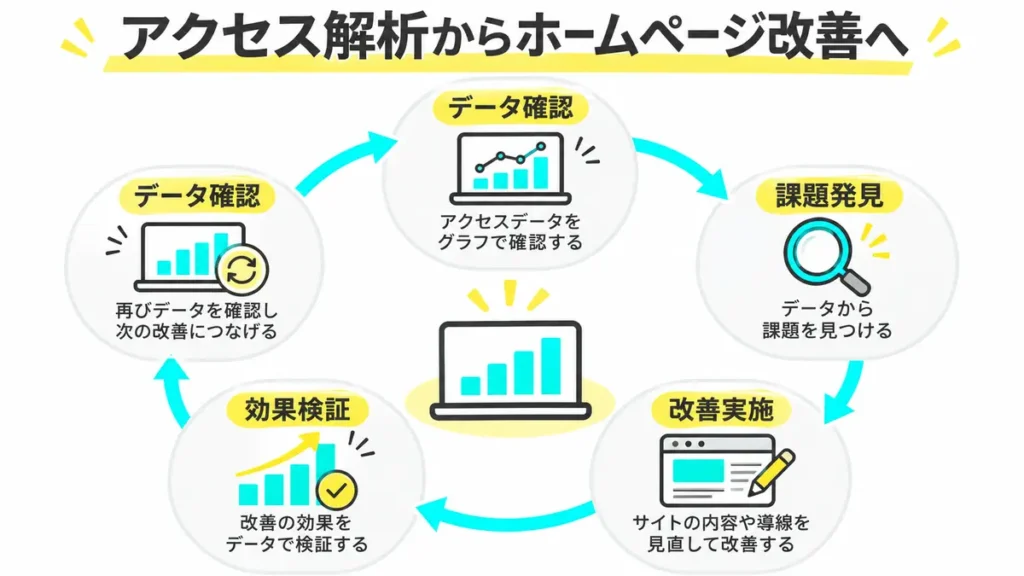
ホームページは公開して終わりではありません。公開後の状況を把握し、継続的に改善することが重要です。
GA4で分かること
- どのくらいのユーザーが訪問しているか
- Google検索やSNSなど、どこから訪問しているか
- どのページがよく閲覧されているか
- どの程度サイトに関心を持っているか
- 問い合わせや資料請求などの成果が発生しているか
- スマートフォンとパソコンのどちらから閲覧しているか
これらのデータを分析することで、感覚だけに頼らず、根拠を持ってホームページを改善できるようになります。
GA4で優先して確認したい7つの指標
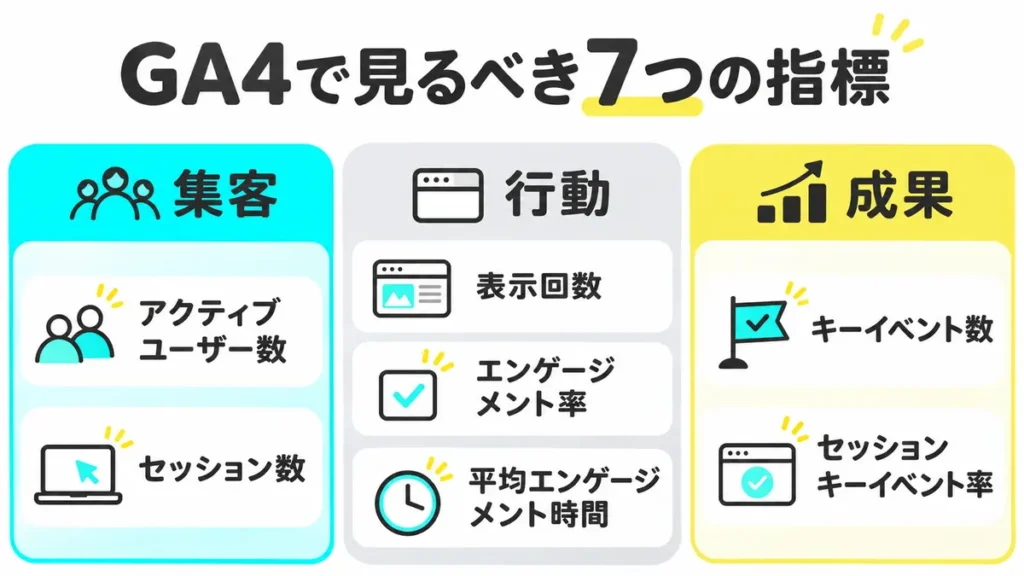
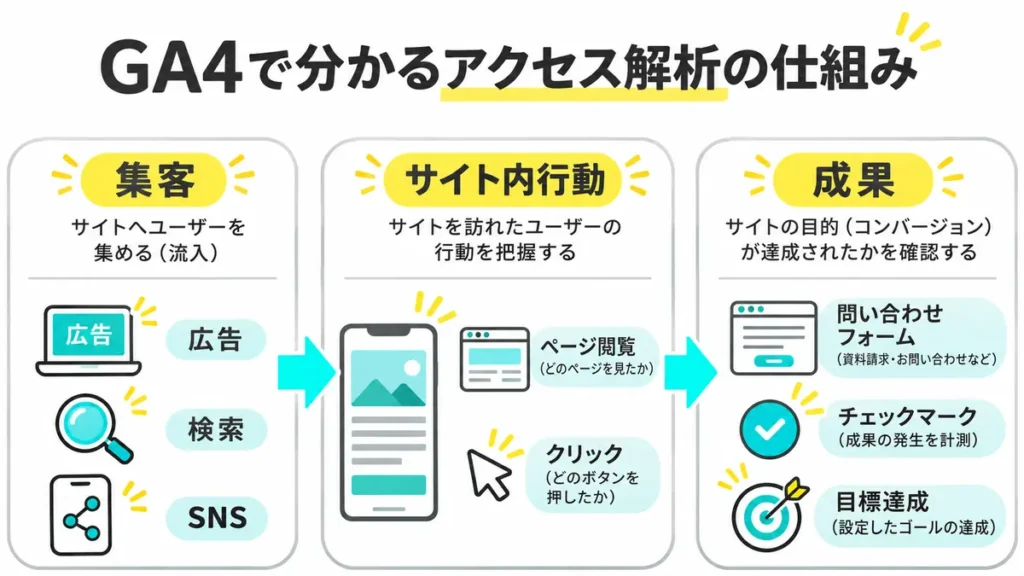
アクセス解析を始める際は、集客・行動・成果という3つの視点からデータを確認することがおすすめです。
まずは以下の7つの指標を押さえましょう。
| 指標 | 分かること |
|---|---|
| アクティブユーザー数 | 利用者の規模 |
| セッション数 | 訪問された回数 |
| 表示回数 | ページが閲覧された回数 |
| エンゲージメント率 | 一定の関わりがあった訪問の割合 |
| 平均エンゲージメント時間 | サイトが実際に利用された時間の平均 |
| キーイベント数 | 重要な行動が発生した回数 |
| セッションキーイベント率 | 重要な行動が発生した訪問の割合 |
1. アクティブユーザー数
アクティブユーザー数とは、一定の条件を満たしてサイトを利用したユーザーの数です。GA4の多くの標準レポートで、ユーザーの規模を把握するために使用されます。
前月より増えていれば、SEO対策やSNSでの情報発信などによって認知度が高まっている可能性があります。
ただし、人数が増えていても問い合わせが増えるとは限りません。どのような経路から訪問しているかも確認しましょう。
2. セッション数
セッション数とは、ユーザーがホームページを訪問した回数のことです。
同じユーザーが午前中と夕方にアクセスし、それぞれ別のセッションが開始された場合、ユーザー数は1、セッション数は2となります。
ユーザー数と比較することで、訪問者が繰り返しサイトを利用している傾向などを把握できます。
3. 表示回数(ページビュー)
表示回数とは、Webページやアプリ画面が表示された回数です。Webサイトでは、ページが閲覧された回数を把握するために利用できます。
例えば、1回の訪問でトップページ、サービスページ、会社概要の3ページを閲覧した場合、表示回数は3回となります。
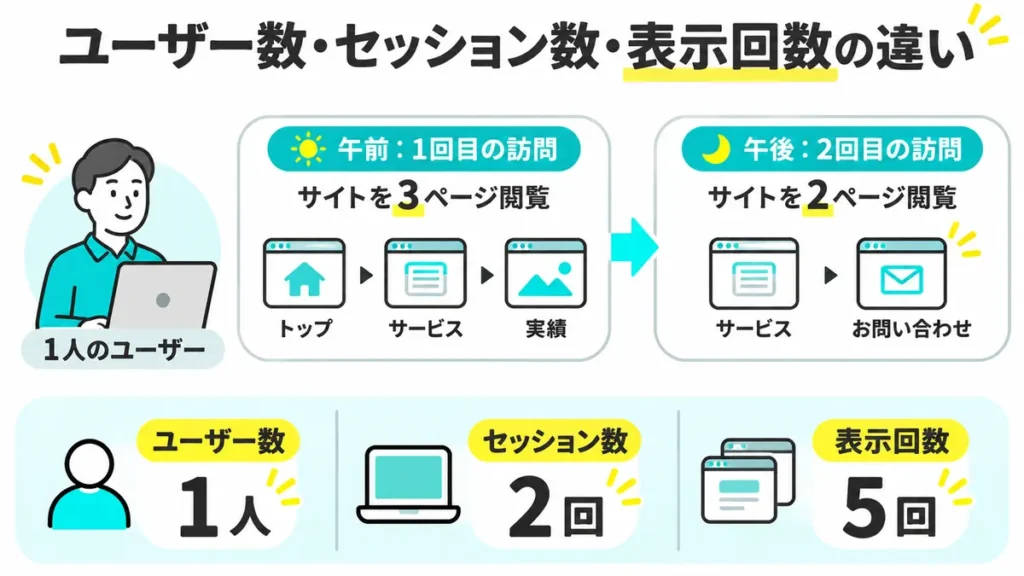
ページごとの表示回数を確認すれば、関心を集めているサービスやブログ記事を把握できます。よく読まれているページに関連サービスへのリンクを設置するなど、集客にも活用できます。
4. エンゲージメント率
エンゲージメント率とは、一定の関わりがあったセッションの割合です。
GA4では、次のいずれかを満たした訪問をエンゲージメントのあったセッションとして扱います。
- 標準設定で10秒以上継続した訪問
- キーイベントが発生した訪問
- 2回以上のページ表示または画面表示があった訪問
100回の訪問のうち60回が条件を満たした場合、エンゲージメント率は60%となります。
数値が低い場合は、ページの表示速度、内容の分かりやすさ、検索したユーザーの目的とページ内容が一致しているかなどを確認してみましょう。
5. 平均エンゲージメント時間
平均エンゲージメント時間とは、Webサイトがブラウザ上で実際に表示・利用されていた時間を、アクティブユーザー数で割った指標です。
単純にページを開いてから閉じるまでの時間とは異なります。
サービス紹介やブログ記事など、詳しい説明を読んでもらいたいページを評価する際に役立ちます。
ただし、営業時間や電話番号をすぐに確認できるページでは、利用時間が短くても目的を達成している可能性があります。時間の長さだけで判断しないことが大切です。
6. キーイベント数
キーイベントとは、事業にとって重要なユーザー行動として指定したイベントのことです。従来、GA4でコンバージョンと呼ばれていたものに相当します。
中小企業のホームページでは、次のような行動が計測対象になります。
- お問い合わせフォームの送信完了
- 資料請求の完了
- 来店予約の完了
- LINE相談ボタンのクリック
- 電話番号のクリック
計測したい行動に応じてイベントを設定し、重要なものをキーイベントとして指定します。
なお、電話番号やLINEボタンのクリックは、実際の通話や相談の完了を意味するわけではありません。問い合わせ完了とは区別して分析しましょう。
7. セッションキーイベント率
セッションキーイベント率とは、キーイベントが1回以上発生したセッションの割合です。
例えば、500回の訪問のうち10回の訪問で問い合わせ完了のキーイベントが発生した場合、そのイベントのセッションキーイベント率は2%です。
アクセス数が増えていても、この割合が低下している場合は、集客方法や問い合わせへの導線を見直す余地があります。
改善効果を判断するためには、比較するキーイベントの種類を統一することも重要です。
Googleアナリティクスの基本的な使い方
GA4の分析では、最初から高度な機能を使う必要はありません。まずは標準レポートを活用しましょう。
Googleタグの設置が完了していない場合は、先に計測設定を行い、リアルタイムレポートなどでデータが取得できていることを確認してください。
STEP1:分析する期間を設定する
- Googleアナリティクスにログインします。
- 分析対象のプロパティを選択します。
- 左側のメニューから「レポート」を開きます。
- 日付の選択欄で分析期間を設定します。
- 必要に応じて前の期間や前年同期との比較を設定します。
毎月の分析では、前月との比較を基本にすると変化を把握しやすくなります。季節によって需要が変動する事業では、前年同月との比較も有効です。
STEP2:アクセス元を確認する
「トラフィック獲得」レポートでは、各訪問がどのような経路から発生したかを確認できます。
| チャネル | 主なアクセス元 |
|---|---|
| Organic Search | 検索エンジンの自然検索 |
| Organic Social | SNSの広告以外の投稿など |
| Paid Search | 検索広告 |
| Referral | 他のWebサイトからのリンク |
| Direct | 明確な参照元を特定できないアクセスなど |
| メール経由と分類されたアクセス |
各チャネルのセッション数やキーイベントを比較すると、どの集客施策が成果につながっているかを分析できます。
STEP3:よく閲覧されているページを確認する
「ページとスクリーン」レポートを開き、表示回数や平均エンゲージメント時間などを確認します。
人気のあるブログ記事にサービスページへのリンクを追加したり、アクセスが少ないサービスページの内容を見直したりすることで、改善につなげられます。
また、「ランディングページ」レポートでは、訪問者が最初に閲覧したページを分析できます。
STEP4:問い合わせなどの成果を確認する
「トラフィック獲得」や「ランディングページ」などのレポートで、設定したキーイベントの発生状況を確認します。
イベントを設定した後は、実際にフォームを送信するなどして、正しく計測されていることをテストしましょう。
レポートの配置や名称は、プロパティの設定やGA4の仕様変更によって異なる場合があります。目的のレポートが見つからないときは、検索機能やレポートの設定を確認してください。
アクセス解析をホームページ改善につなげる方法
アクセス解析の目的は、数字を確認することではなく、ホームページの成果を改善することです。
アクセス数が少ない場合
自然検索からの訪問が少ない場合は、SEO対策を見直しましょう。サービス内容に合った検索キーワードの選定や、ブログ記事の充実、ページタイトルの改善などが有効です。
Google Search Consoleを併用すると、Google検索での表示回数や検索キーワードも確認できます。
エンゲージメント率が低い場合
検索したユーザーの目的とページ内容が合っているか、スマートフォンで読みやすいかなどを確認します。
見出しや文章の整理、画像の最適化、表示速度の改善なども検討しましょう。
アクセスは多いのに問い合わせが少ない場合
お問い合わせボタンが分かりにくい、料金やサービス内容が十分に説明されていない、フォームの入力項目が多すぎるといった原因が考えられます。
施工事例やお客様の声、よくある質問などを掲載し、訪問者の疑問や不安を解消することも重要です。
GA4を利用する際の注意点とよくある失敗
- アクセス数だけでホームページの良し悪しを判断する
- キーイベントを設定せずに運用する
- 自社スタッフのアクセスが計測に含まれている
- Googleタグの重複設置によって二重計測が発生している
- 短期間のデータだけで改善効果を判断する
特にWordPressでは、テーマやプラグインなど複数の方法でGoogleタグを設置すると、設定によっては重複計測が発生する可能性があります。
また、Cookieの利用やアクセス解析に関するプライバシーポリシーの整備、適用される法令や同意取得の要件にも配慮してください。
Googleアナリティクスに関するよくある質問
Googleアナリティクスは無料で使えますか?
はい。GA4の標準版は無料で利用できます。一般的な中小企業や個人事業主のホームページであれば、標準版でも多くのアクセス解析を行えます。
WordPressにも導入できますか?
はい。Googleタグの直接設置や、Googleタグマネージャー、対応プラグイン、WordPressテーマの設定機能などを利用して導入できます。
Google Search Consoleとの違いは何ですか?
Google Search Consoleは、主にGoogle検索での表示状況やクリック数を分析するツールです。一方、GA4はホームページを訪問した後のユーザー行動などを分析します。両方を併用することで、より効果的なSEO対策やサイト改善が可能になります。
アクセス解析はどのくらいの頻度で行えばよいですか?
一般的な企業サイトであれば、週に1回程度の状況確認と、月に1回の詳細な分析から始めるとよいでしょう。広告配信中やサイトの大幅な改修直後などは、必要に応じて確認頻度を増やします。
まとめ|GA4を活用して成果につながるホームページへ
Googleアナリティクス(GA4)は、ホームページの課題を発見し、集客や問い合わせの改善につなげるためのツールです。
まずは今回紹介した7つの指標を定期的に確認し、集客・行動・成果の3つの視点から分析してみましょう。
ホームページは、公開後の運用と改善によって、その価値を高めていくことができます。
アクセス解析の設定方法が分からない、データを見ても改善方法が判断できないという場合は、Web制作やサイト運用の専門家に相談することも一つの方法です。
自社のホームページの現状を把握することから始めてみてはいかがでしょうか。