家庭のWi-FiからPCは不正アクセスされる?確認方法と安全対策
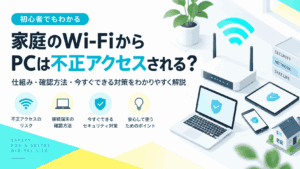
家庭のWi-Fiを使っていると、「知らない人がWi-Fiに接続してPCへ不正アクセスすることはあるのだろうか」「ルーターに知らない端末が表示されているけれど大丈夫?」と不安になることがあります。
結論からいうと、家庭のWi-Fiを経由した不正アクセスは可能性としてはあります。ただし、Wi-Fiに接続されたからといって、すぐにPCの中身を見られるわけではありません。
大切なのは、ルーターに接続している端末を確認し、Wi-Fi・ルーター・PCそれぞれに基本的なセキュリティ対策を行うことです。
ここでは、専門知識がない方でも確認できる方法を順番に解説します。
家庭のWi-FiからPCが不正アクセスされることはある?
家庭のWi-Fiを経由してPCへ不正アクセスされる可能性はあります。
たとえば、Wi-Fiのパスワードが第三者に知られてしまい、知らない端末が自宅のネットワークへ接続したケースです。
同じネットワーク内に第三者の端末が存在すると、PCの設定やセキュリティ状況によっては攻撃を受けるリスクが高まります。
ただし、
「Wi-Fiに接続された=PCのファイルを自由に見られる」
というわけではありません。
現在のWindowsやMacにはファイアウォールなどのセキュリティ機能が搭載されており、通常の状態であれば、同じWi-Fiに接続しただけで簡単にPC内部へアクセスできる仕組みにはなっていません。
必要以上に不安になるのではなく、まずは現在の接続状況を確認することが重要です。
Wi-Fi経由の不正アクセスにつながりやすい原因
家庭用Wi-Fiで注意したいのは、主に次のようなケースです。
Wi-Fiのパスワードが漏れている
Wi-Fiのパスワードを長期間変更していなかったり、第三者へ教えたことがあったりすると、知らない端末が接続する可能性があります。
また、短く推測しやすいパスワードを使用している場合も注意が必要です。
ルーターの管理パスワードが初期設定のまま
Wi-Fiに接続するためのパスワードとは別に、ルーターの設定画面へログインするための「管理パスワード」があります。
このパスワードが初期状態のままだと、同じネットワーク内の第三者からルーターの設定を変更されるリスクがあります。
Wi-Fiパスワードだけでなく、管理パスワードも確認しておきましょう。
ルーターのファームウェアが古い
ファームウェアとは、ルーターを動かしている基本ソフトウェアです。
メーカーからセキュリティ上の問題を修正した新しいファームウェアが提供されることがあります。
古い状態のまま長期間使用すると、既知の脆弱性が残ってしまう可能性があります。
PCのOSやソフトウェアが古い
WindowsやmacOS、ブラウザ、各種ソフトウェアについても同様です。
セキュリティアップデートには、不正アクセスにつながる問題の修正が含まれていることがあります。
更新通知を長期間放置しないことが大切です。
遠隔操作ソフトがインストールされている
PCを外部から操作できるソフトウェアには、
- TeamViewer
- AnyDesk
- Chrome Remote Desktop
- RustDesk
などがあります。
仕事などで自分が導入している場合は問題ありませんが、インストールした覚えのない遠隔操作ソフトが存在する場合は確認が必要です。
ルーターに接続している端末を確認する方法
Wi-Fiへの不正接続が心配な場合、最初に確認したいのが「現在ルーターへ接続している機器」です。
家庭用ルーターの多くには、接続中のPC・スマートフォン・テレビなどを一覧表示する機能があります。
1.ルーターの管理画面を開く
PCやスマートフォンを自宅のWi-Fiへ接続した状態で、ブラウザを開きます。
ルーターによって異なりますが、アドレス欄に次のようなIPアドレスを入力すると管理画面が開く場合があります。
- 192.168.1.1
- 192.168.0.1
- 192.168.11.1
正確なアドレスはルーターの取扱説明書や本体ラベルを確認してください。
BUFFALO、NEC、TP-Link、I-O DATAなど、メーカーによって管理画面の構成は異なります。
2.管理画面へログインする
ルーター本体に記載されている管理者パスワード、または自分で設定したパスワードを使ってログインします。
ここで注意したいのは、Wi-Fiへ接続するときのパスワードとルーター管理画面のパスワードは別の場合があることです。
3.「接続端末一覧」を探す
管理画面の中から、
- 接続端末
- 接続機器
- デバイス一覧
- デバイスコントロール
- DHCPクライアント一覧
- ネットワークマップ
などの項目を探します。
名称はメーカーや機種によって異なります。
一覧を開くと、現在Wi-Fiや有線LANへ接続している機器が表示されます。
接続端末一覧では何を確認すればいい?
接続端末一覧には、次のような情報が表示されることがあります。
- 端末名
- IPアドレス
- MACアドレス
- Wi-Fi接続か有線接続か
- 接続している周波数帯
- 接続状態
たとえば、
「iPhone」
「iPad」
「MacBookPro」
「Nintendo Switch」
「テレビ」
などが表示される場合があります。
家族でスマートフォンを複数台使用している家庭では、10台以上の端末が表示されることも珍しくありません。
スマートテレビ、プリンター、ゲーム機、タブレットなども忘れずに確認しましょう。
「Unknown」や名前のない端末は不正アクセス?
端末一覧に、
「Unknown」
「不明」
「192.168.11.22」
など、機器名が分からない端末が表示されることがあります。
これだけで不正アクセスと判断することはできません。
ルーターが端末名を正しく取得できず、名前が表示されていないだけの場合があるためです。
たとえば、
- テレビ
- Nintendo Switchなどのゲーム機
- スマートスピーカー
- プリンター
- スマート家電
- 古いスマートフォン
などが名前なしで表示されることがあります。
MACアドレスを使って端末を特定する
端末を特定するときに役立つのが「MACアドレス」です。
MACアドレスとは、ネットワークへ接続する機器を識別するために使用される番号です。
たとえば、
12:34:56:78:90:AB
のように表示されます。
ルーター側に表示されたMACアドレスと、スマートフォンやPC側のWi-Fi情報を比較することで、どの端末なのか確認できます。
iPhone・iPadの場合
iPhoneやiPadでは、
「設定」
→「Wi-Fi」
→ 接続中のWi-Fi右側にある「i」マーク
と進みます。
そこに「Wi-Fiアドレス」が表示されます。
ルーター側のMACアドレスと一致していれば、そのiPhoneやiPadだと確認できます。
Macの場合
Macでは、
「システム設定」
→「Wi-Fi」
→ 接続中のWi-Fiの「詳細」
からWi-Fiアドレスを確認できます。
機種やmacOSのバージョンによって表示位置が多少異なる場合があります。
iPhoneのMACアドレスがApple製に見えないのはなぜ?
iPhoneやiPadでは「プライベートWi-Fiアドレス」という仕組みが利用されています。
これは、実際の端末固有のMACアドレスをそのままWi-Fiネットワークへ伝えないことで、端末が追跡されにくくするための機能です。
そのため、MACアドレスを検索してもAppleと表示されないことがあります。
MACアドレスからメーカーが判別できないからといって、不正な端末とは限りません。
端末側の「Wi-Fiアドレス」と直接比較する方法がより確実です。
どの端末か分からない場合の簡単な確認方法
専門的な知識がなくても簡単に確認する方法があります。
それは、家庭内の機器のWi-Fiを1台ずつ切る方法です。
たとえば、
- iPhoneのWi-FiをOFFにする
- ルーターの接続端末一覧を更新する
- 消えた端末を確認する
- 端末名を「自分のiPhone」などに変更する
- 次の機器を確認する
という手順です。
iPhone、iPad、PC、テレビ、ゲーム機などを順番に確認していけば、ほとんどの端末を特定できます。
少し手間はかかりますが、非常に分かりやすい方法です。
知らない端末が見つかった場合の対処方法
家庭内のすべての機器を確認しても、どうしても心当たりのない端末が残る場合は、念のためセキュリティ対策を行いましょう。
Wi-Fiパスワードを変更する
最も確実な方法のひとつです。
Wi-Fiパスワードを変更すると、これまで接続していた端末はいったん接続できなくなります。
その後、自宅で使用している端末だけ新しいパスワードで再接続します。
知らない端末が第三者のものだった場合、その端末は新しいパスワードを知らない限り再接続できません。
ルーターの管理パスワードも変更する
Wi-Fiパスワードだけでなく、ルーター管理画面のパスワードも変更しておきましょう。
推測されやすい、
- password
- admin
- 12345678
- 誕生日
- 電話番号
などは避けます。
英字・数字などを組み合わせ、十分な長さを確保することをおすすめします。
ルーターをアップデートする
ルーターの管理画面からファームウェアのバージョンを確認します。
「自動更新」が利用できる機種であれば、有効にしておくと管理が楽になります。
古いルーターの場合、メーカーのサポートが終了していることもあります。
長期間使用している場合は、買い替えも選択肢になります。
PC側でも確認しておきたいセキュリティ対策
Wi-Fiだけ安全にしても、PC側に問題があれば十分とはいえません。
次の項目も確認しておきましょう。
OSを最新状態にする
Windows UpdateやmacOSのソフトウェアアップデートを実行します。
重要なセキュリティ修正が含まれている場合があります。
ファイアウォールを有効にする
ファイアウォールとは、PCと外部ネットワークとの通信を監視し、不審な通信を防ぐ仕組みです。
通常はOS標準の機能を有効にしておけば問題ありません。
ウイルス・マルウェアをスキャンする
Windowsでは標準搭載されているWindows セキュリティなどを利用できます。
不審な動作がある場合は、クイックスキャンだけでなくフルスキャンも検討しましょう。
不要な共有機能をOFFにする
使用していない場合は、
- ファイル共有
- 画面共有
- リモートログイン
- リモートデスクトップ
などを無効にしておくと安心です。
特に仕事用PCでは、必要な機能だけを有効にする考え方が重要です。
「PCが勝手に動く」場合はWi-Fi以外も確認する
ルーターの接続端末をすべて確認して問題がないにもかかわらず、
- マウスカーソルが勝手に動く
- 知らない画面が開く
- 覚えのないソフトが起動する
- 設定が勝手に変更される
- 知らないログイン通知が届く
といった症状がある場合は、Wi-Fiへの侵入だけを疑うのではなく、PC側も調べる必要があります。
遠隔操作ソフト、マルウェア、アカウントの乗っ取りなど、別の原因も考えられるためです。
特にGoogleアカウント、Microsoftアカウント、Apple Accountなどに不審なログイン履歴がある場合は、パスワード変更と二段階認証の設定も検討してください。
事業用PCでは家庭のWi-Fiセキュリティも重要
Webサイトを運営している企業や個人事業主の場合、PCにはさまざまな重要情報が保存されています。
たとえば、
- WordPressの管理画面
- サーバーのログイン情報
- ドメイン管理情報
- メールアカウント
- 顧客情報
- Google Analytics
- Search Console
- ECサイトの管理画面
などです。
WordPress自体をセキュリティ対策していても、管理に使用しているPCやWi-Fiが適切に管理されていなければリスクは残ります。
WebサイトのセキュリティというとWordPressやサーバーだけに目が向きがちですが、「管理する端末」「家庭や事務所のネットワーク」まで含めて考えることが大切です。
よくある質問
Wi-Fiに知らない端末が1台あるだけで危険ですか?
知らない端末が表示されているだけでは、不正アクセスとは判断できません。
テレビ、ゲーム機、プリンターなどが端末名なしで表示されている場合があります。
まずMACアドレスや、各端末のWi-FiをOFFにする方法で確認しましょう。
知らない端末をルーターから削除すれば安全ですか?
削除や接続拒否だけでなく、心当たりのない端末であればWi-Fiパスワードを変更することをおすすめします。
古いパスワードを知っている端末が再接続する可能性を防げます。
Wi-Fiパスワードは定期的に変更した方がいいですか?
頻繁に変更する必要があるとは限りません。
ただし、第三者へパスワードを教えた、知らない端末が見つかった、パスワードが漏れた可能性がある、といった場合は変更した方が安心です。
ルーターに8台や10台接続されていても大丈夫ですか?
台数だけで不正アクセスかどうかは判断できません。
スマートフォン、PC、タブレット、テレビ、ゲーム機、プリンターなどを数えると、一般家庭でも多くの端末が接続されることがあります。
重要なのは、台数ではなく「すべて心当たりのある機器かどうか」です。
Wi-Fiを安全にすればWordPressも安全ですか?
Wi-Fi対策だけでは十分ではありません。
WordPress本体・テーマ・プラグインの更新、強固なパスワード、二段階認証、バックアップなど、Webサイト側のセキュリティ対策も必要です。
PC・ネットワーク・Webサイトをそれぞれ適切に管理することが重要です。
まとめ
家庭のWi-Fiを経由してPCへ不正アクセスされる可能性はゼロではありません。
しかし、Wi-Fiに知らない端末が表示されたからといって、すぐに「PCが乗っ取られた」と判断する必要はありません。
まずはルーターの接続端末一覧を確認し、家庭内のスマートフォン、PC、テレビ、ゲーム機などと照合しましょう。
特に確認しておきたいのは、
- ルーターの接続端末を確認する
- 心当たりのない端末を特定する
- Wi-Fiとルーターのパスワードを適切に管理する
- ルーター・PCを最新状態にする
- 不要な共有・遠隔操作機能を無効にする
という5点です。
企業や個人事業主の場合、WordPressやWebサイトの安全性だけでなく、それを管理するPCやネットワーク環境もセキュリティの一部です。
「WordPressの更新方法が分からない」「セキュリティまで自社で管理するのが難しい」といった場合は、制作後の保守・運用まで相談できるWeb制作者や専門家へ確認するのもひとつの方法です。
Webサイトを長く安心して運用するためにも、サイトだけではなく、日常的に使用するPCやWi-Fiの環境から見直してみましょう。