エックスサーバー「まだホームページがアップロードされていません」の原因と対処法
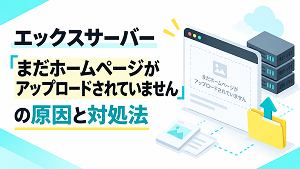
エックスサーバーでWebサイトを公開した際、「このウェブスペースには、まだホームページがアップロードされていません」と表示されて困った経験はないでしょうか。
WordPressをインストールしたはずなのにサイトが表示されないと、「データが消えてしまったのでは?」と不安になるかもしれません。
しかし、この画面が表示されているだけで、WordPressのデータが消失したとは限りません。多くの場合、公開するファイルの場所や「index.html」というファイルが原因です。
ここでは、エックスサーバーでこの画面が表示される意味から、WordPressを利用している場合の確認方法、サイト移行時の注意点まで、専門知識がない方にも分かるように解説します。
「まだホームページがアップロードされていません」とは?
エックスサーバーで次のような画面が表示されることがあります。
「このウェブスペースには、まだホームページがアップロードされていません。」
[ここに最初の添付画像を挿入]
これは、エックスサーバーが用意している初期画面です。
エックスサーバー公式でも、この表示について「初期生成の画面が表示されている状態」と案内されています。主な原因として、公開フォルダへのアップロードが完了していない、indexファイルが正しく配置されていない、indexファイルが複数存在していることなどが挙げられています。
つまり、
「ドメインがエックスサーバーにつながっていない」
とは限りません。
むしろエックスサーバーの初期画面が表示されている場合、ブラウザからエックスサーバーまでアクセスできている可能性があります。
問題は、その先にある「どのファイルをWebサイトとして表示するか」という部分です。
主な原因はpublic_htmlとindexファイル
エックスサーバーでは、Webサイトとして公開するファイルを基本的に次の場所へ設置します。
ドメイン名
└ public_html
「public_html」は、インターネット上に公開するデータを入れるフォルダです。エックスサーバー公式でも、公開するファイルは対象ドメインの「public_html」内へアップロードするよう案内されています。
WordPressであれば、通常はpublic_html内に次のようなファイルやフォルダがあります。
public_html
├ wp-admin
├ wp-content
├ wp-includes
├ index.php
├ wp-config.php
└ .htaccess
これらがまったく存在しない場合、WordPressが別の場所にインストールされている、または移行データがまだアップロードされていない可能性があります。
WordPressが入っているのに初期画面が表示される原因
WordPressのファイルが存在していても、エックスサーバーの初期画面が表示されることがあります。
特に確認したいのが「index.html」です。
index.htmlが残っている
WordPressのトップページを表示するうえで重要なファイルの一つが、
index.phpです。
ところがpublic_htmlの中に、
index.html
index.php
の両方が存在していると、index.htmlが先に表示される場合があります。
エックスサーバーでは、デフォルトドキュメントの表示優先順位が設定されており、「index.html」は「index.php」より優先されます。
そのため、WordPressを正しく設置していても、初期状態のindex.htmlが残っていると、WordPressではなくエックスサーバーの初期ページが表示されることがあります。
WordPressが別フォルダに入っている
例えば次のようになっているケースです。
public_html
└ wordpress
   ├ wp-admin
   ├ wp-content
   ├ wp-includes
   └ index.php
この場合、WordPress本体が「wordpress」という下層フォルダに入っています。
一方、アクセスしているURLが、
https://example.com/であれば、public_html直下を参照します。
WordPressを意図的にサブディレクトリへインストールしている場合を除き、インストール先やWordPressアドレスの設定を確認する必要があります。
違うドメインのpublic_htmlにアップロードしている
エックスサーバーで複数のドメインを管理している場合は、アップロード先を間違えてしまうこともあります。
例えば、
example-a.com/public_htmlへアップロードする予定だったデータを、
example-b.com/public_htmlへアップロードしてしまうケースです。
ファイルマネージャーを開いたら、現在アクセスしているドメイン名と、作業しているフォルダのドメイン名が一致しているか確認しましょう。
エックスサーバーでの具体的な確認方法
ここからはWordPressを使用している場合を想定して、確認する順番を紹介します。
1.ファイルマネージャーを開く
エックスサーバーのファイルマネージャーへログインします。
対象となるドメインのフォルダを開き、
対象ドメイン
→ public_html
まで進みます。
public_html自体は重要な公開フォルダなので、フォルダそのものを削除しないよう注意してください。
2.WordPressのファイルを確認する
public_htmlの中に次のフォルダがあるか確認します。
wp-admin
wp-content
wp-includes
さらに、
index.php
wp-config.php
などのファイルがあるか確認します。
これらが存在していれば、少なくともWordPressのファイルがアップロードされている可能性が高くなります。
反対に、WordPress関連のファイルが見当たらない場合は、WordPressのインストール先やサイト移行先を再確認してください。
3.index.htmlがないか確認する
次に重要なのが、
index.htmlです。
public_html内に、
index.html
index.php
の両方がある場合は、初期ページ用のindex.htmlが表示されている可能性があります。
WordPressサイトを表示したいのであれば、不要なindex.htmlを削除することで改善する場合があります。これはエックスサーバー公式の案内にも記載されています。
ただし、削除する前にそのindex.htmlが本当に不要なファイルか確認してください。
不安な場合は、
index.htmlをいきなり削除せず、
index_old.htmlなどへ名前を変更して確認する方法もあります。
問題が起きた場合に元の名前へ戻せるため、より安全です。
なお、
index.phpはWordPressで使用する重要なファイルです。
間違えて削除しないようにしましょう。
4.ブラウザのキャッシュを確認する
サーバー側を修正したのに古い画面が表示され続ける場合は、ブラウザに以前の表示内容が残っていることがあります。
これを「キャッシュ」といいます。
キャッシュとは、一度表示したページのデータを一時的に保存し、次回の表示を速くする仕組みです。
修正後は、
・ブラウザを再読み込みする
・シークレットウィンドウで確認する
・別のブラウザやスマートフォンから確認する
・必要に応じてブラウザキャッシュを削除する
といった方法を試してみましょう。
エックスサーバー公式でも、ファイルを確認して改善しない場合はブラウザ側のキャッシュを削除して再確認するよう案内されています。
サイト移行直後の場合はDNSも確認する
別のレンタルサーバーからエックスサーバーへWordPressを移行している場合は、ファイルだけでなくDNS設定も関係します。
DNSとは、簡単にいうと、
「このドメインを、どのサーバーへ接続するか」
を案内する仕組みです。
例えば、
example.com
↓
旧サーバー
となっていたものを、
example.com
↓
エックスサーバー
へ切り替えることで、新しいサーバーのWebサイトが表示されるようになります。
サーバー移行では、
- 新サーバーへWordPressを設置する
- データベースを移行する
- 表示を確認する
- DNS・ネームサーバーを切り替える
といった流れで進めるのが一般的です。
WordPressの準備が完了する前にDNSを切り替えてしまうと、今回のような初期画面が一般公開されてしまうことがあります。
WordPress移行時はファイルだけでなくデータベースも必要
「wp-contentなどのファイルをアップロードしたから移行完了」と考えてしまうことがありますが、WordPressではファイルだけではサイトを完全に復元できません。
WordPressは大きく、
・画像、テーマ、プラグインなどのファイル
・投稿、固定ページ、設定情報などが保存されたデータベース
の2つで構成されています。
そのため、サイト移行では両方が必要です。
さらに「wp-config.php」には、WordPressがどのデータベースへ接続するかという重要な設定が記述されています。
初期画面を解消したあとに、
「データベース接続確立エラー」
など別のエラーが表示される場合は、データベース名、ユーザー名、パスワードなどの設定を確認する必要があります。
作業前にバックアップを取る
サーバー内のファイルを削除・変更するときは、事前にバックアップを取っておくことをおすすめします。
特に、
wp-config.php
.htaccess
index.php
wp-content
などはWordPressにとって重要なファイルです。
原因が分からない状態で複数のファイルをまとめて削除すると、別の不具合につながる可能性があります。
基本的には、
- 現在の状態をバックアップする
- 原因と思われる箇所を1つずつ確認する
- 1つ変更したら表示を確認する
という順番で進めると安全です。
よくある質問
「まだホームページがアップロードされていません」はサイトが消えたという意味ですか?
必ずしもサイトが消えたという意味ではありません。
エックスサーバーの初期ページが表示されている状態なので、WordPressが別フォルダに存在していたり、index.htmlが優先表示されていたりする可能性があります。
まずはpublic_htmlの中身を確認しましょう。
index.htmlは削除しても大丈夫ですか?
WordPressをpublic_html直下で運用しており、そのindex.htmlがエックスサーバーの初期ページ用であることを確認できれば、削除によってWordPressが表示される場合があります。
ただし、独自に作成したHTMLサイトなどでindex.htmlを使用している場合は削除してはいけません。
判断が難しい場合はバックアップを取ったうえで、ファイル名を一時的に変更する方法が安全です。
index.phpも削除したほうがいいですか?
WordPressサイトの場合、基本的に削除しません。
index.phpはWordPressを動作させる重要なファイルの一つです。
今回確認するのは主に、index.phpより優先される不要なindex.htmlが存在していないかどうかです。
WordPress管理画面にも入れません
WordPressのファイル配置だけでなく、ドメイン設定、SSL、データベース、WordPressアドレスなど別の原因も考えられます。
「初期ページが表示される問題」と「管理画面へログインできない問題」は原因が異なる場合があるため、順番に切り分けることが重要です。
自分で触るのが不安な場合はどうすればよいですか?
サーバー内にはWordPressを動かす重要なファイルが多数あります。
特に運用中の企業サイトの場合、誤ったファイルを削除するとサイト全体が表示できなくなる可能性があります。
バックアップの取り方やファイルの役割が分からない場合は、無理に変更せず、Web制作会社やWordPressに詳しい制作者へ確認を依頼するのも一つの方法です。
まとめ
エックスサーバーで「このウェブスペースには、まだホームページがアップロードされていません」と表示された場合、すぐに「WordPressが消えた」と判断する必要はありません。
まず確認したいポイントは次のとおりです。
・対象ドメインのpublic_htmlにWordPressがあるか
・wp-admin、wp-content、wp-includesがあるか
・index.phpが存在するか
・不要なindex.htmlが残っていないか
・WordPressを別フォルダへ設置していないか
・サイト移行中であればDNSの切り替え状況に問題がないか
・変更後も表示が変わらない場合はキャッシュが残っていないか
特にWordPressでは、「index.html」と「index.php」が同時に存在していることが原因で、エックスサーバーの初期画面が表示されるケースがあります。
サーバーのトラブルは一見難しそうに感じますが、原因を一つずつ切り分けていけば解決できるケースは少なくありません。
ただし、運用中のWebサイトや企業サイトでは、作業前のバックアップが重要です。原因が判断できない場合は無理にファイルを削除せず、専門知識のある制作者へ相談することをおすすめします。