Webサイトの装飾を整える7つのコツ|見やすさと信頼感を高める方法
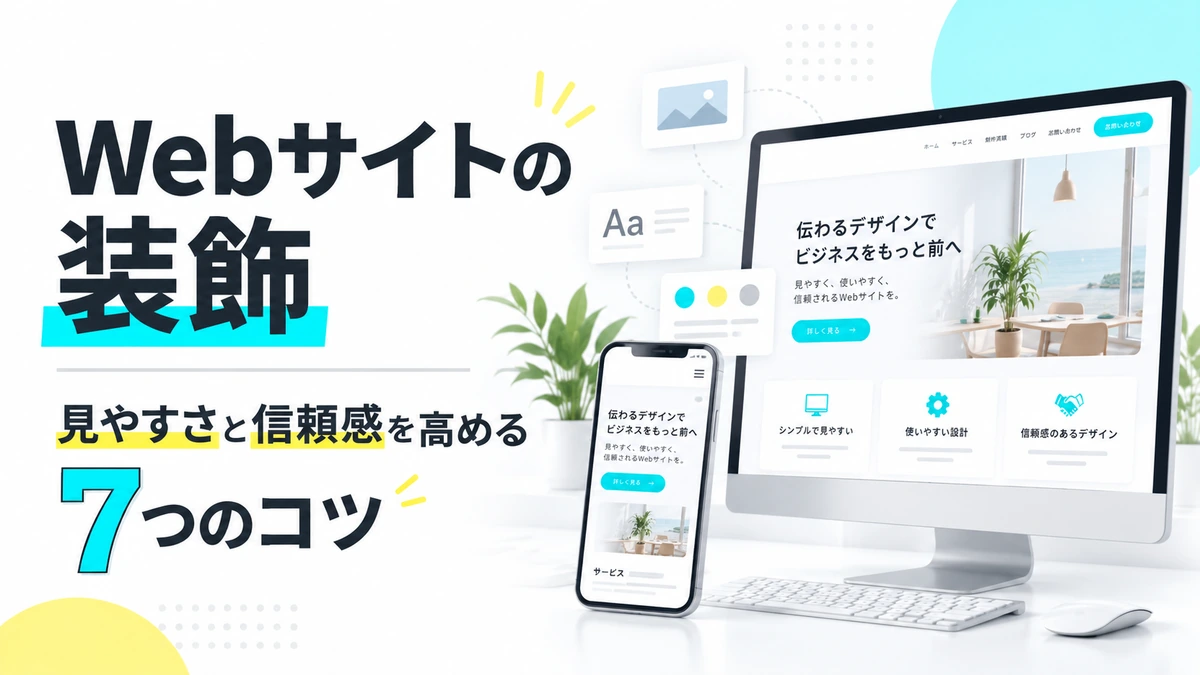
Webサイトの見た目を整えたいけれど、「どこに色を使えばよいのか」「装飾を増やすほどおしゃれになるのか」と迷っていませんか。実は、魅力的なホームページに必要なのは、派手な演出よりも情報の分かりやすさです。余白や文字、色、画像、ボタンの使い方を少し見直すだけでも、印象は変わります。この記事では、Webサイトの装飾が持つ役割から、初心者でも実践しやすい7つのコツ、WordPressでの調整方法まで解説します。見た目と使いやすさを両立させたい方は、ぜひ参考にしてください。
Webサイトの装飾とは?見た目を整えるだけではない役割
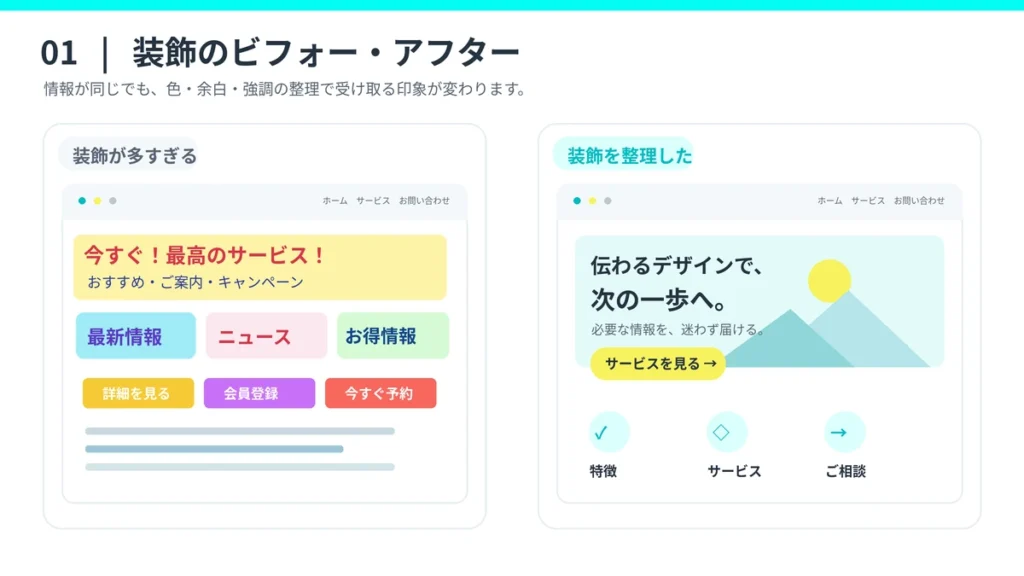
Webサイトの装飾とは、配色、文字、画像、アイコン、線、背景、ボタンなどを使って、情報を見やすく伝えるための工夫です。単に飾りを足すことではありません。
適切な装飾には、読む順番を示す、重要な情報を目立たせる、サイトの雰囲気を統一するという役割があります。たとえば、問い合わせボタンを周囲の要素と区別すれば、訪問者は次に何をすればよいか判断しやすくなります。
一方で、色や影、動きを増やしすぎると、かえって情報が探しにくくなることもあります。大切なのは「何を目立たせ、何を控えめにするか」を決めることです。
装飾を始める前に決めたい3つの基準
1. サイトの目的を明確にする
最初に「商品を知ってもらう」「資料請求につなげる」「来店予約を増やす」など、サイトの役割を整理しましょう。目的が決まると、強調すべき見出しやボタンが明確になります。すべてを同じ強さで目立たせないことがポイントです。
2. 企業やサービスの印象をそろえる
落ち着いた雰囲気を大切にする事業なら、控えめな配色と広めの余白が合う場合があります。親しみやすさを伝えたいサービスなら、柔らかな形や温かみのある写真も選択肢です。色やフォントは好みだけで決めず、事業内容との相性を確認します。
3. 訪問者が迷わない構成を優先する
訪問者が知りたい情報を想像し、見出し、本文、写真、行動ボタンの順番を整えます。初めて訪れた人でも「何を提供するサイトか」「どこを見ればよいか」が分かる状態が理想です。
Webサイトの装飾を整える7つのコツ
1. 余白を使って情報をグループ分けする
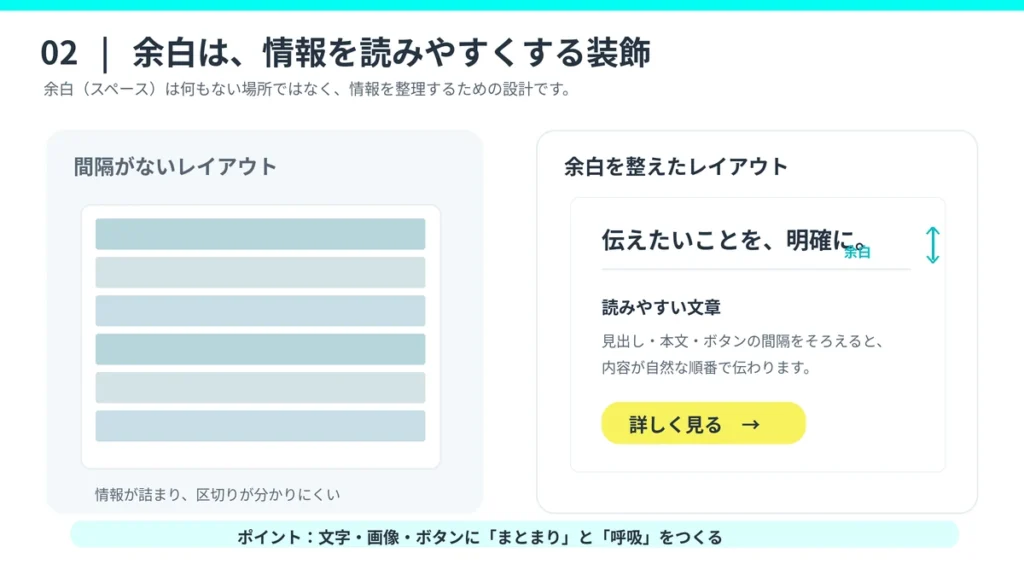
余白は、何も置かない無駄な場所ではありません。見出しと本文、写真と説明文、別のサービス紹介などの区切りを伝えるために必要です。
関連する要素は近づけ、内容が変わる場所では間隔を広げます。たとえば、サービス紹介のカードを複数並べるときは、カード内の文字間隔とカード同士の距離をそろえるだけでも整った印象になります。
2. 色は基本色・メインカラー・アクセントカラーに整理する
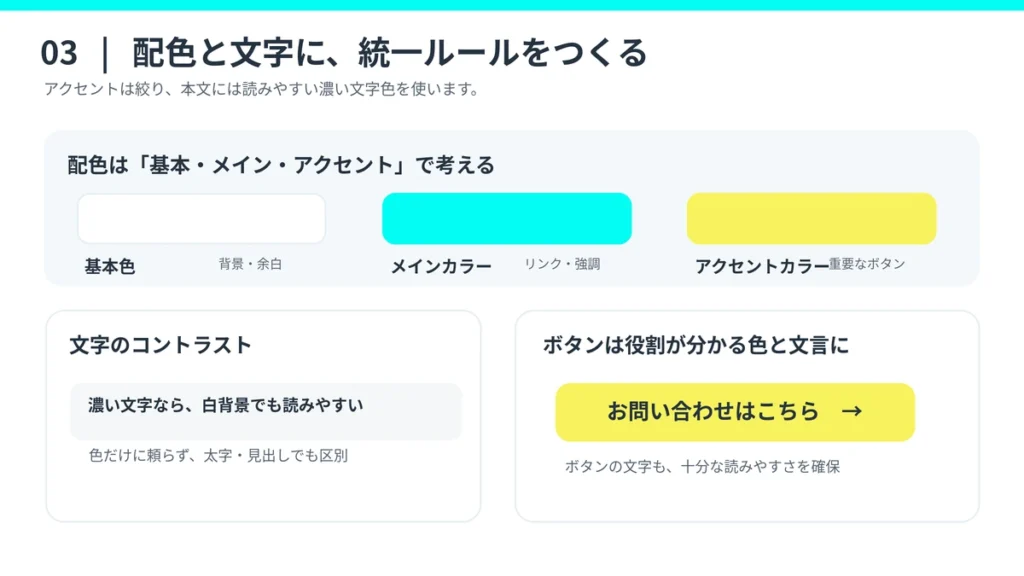
使用する色に役割を持たせると、サイト全体に統一感が生まれます。最初は「背景などの基本色」「ブランドらしさを示すメインカラー」「重要な部分に使うアクセントカラー」の3種類を基準に考えると分かりやすいでしょう。
たとえば白を背景に、シアンを見出し周辺の強調色、黄色を問い合わせボタンに使う方法があります。ただし、明るい色の上に白文字を置くと読みにくくなることがあるため、文字色との組み合わせまで確認してください。
文字の読みやすさを判断する参考として、WCAG 2.2のコントラストの基準があります。一般的な本文サイズでは、文字と背景のコントラスト比4.5:1以上がレベルAAの目安です。
3. 文字の大きさと太さで情報に優先順位をつける
見出し、本文、補足説明をすべて同じ大きさにすると、何が重要なのか伝わりにくくなります。大見出しは大きく、本文は落ち着いたサイズにし、補足は控えめにすると、自然な読み順ができます。
本文のサイズはスマートフォンで小さすぎないかを確認しましょう。目安として16px前後を出発点にし、フォントや表示環境に合わせて調整します。行間も詰めすぎず、長い文章は適切な位置で段落を分けてください。
4. 写真とアイコンのテイストをそろえる
写真はサービスの内容や利用場面を具体的に伝える手段です。画質が粗い画像や、内容と関係のない素材を大量に使うことは避けましょう。写真の明るさ、切り抜き方、アイコンの線の太さをそろえると、一貫したデザインになります。
掲載画像は適切な大きさに調整し、必要に応じてWebP形式などで軽量化します。説明に必要な画像には、その内容を伝える代替テキスト(alt)を設定することも大切です。
5. 問い合わせボタンは色よりも分かりやすさを重視する
ボタンは、見た目の飾りではなく訪問者の行動を助ける要素です。「こちら」だけではなく、「無料相談を申し込む」「料金表を見る」など、押した後に何が起こるか伝わる文言を使いましょう。
主要なボタンは目立つ色にしつつ、同じ画面内に強い色のボタンを増やしすぎないようにします。周囲に余白を設け、スマートフォンでも押しやすい大きさにしてください。
6. 枠線・影・背景色は情報の区切りに使う
カードの背景色や細い枠線は、サービスや料金プランなどを整理するときに便利です。一方、すべての要素に濃い影や立体効果を付けると、視覚的に重くなる場合があります。
装飾は「区切る必要がある場所」に限定し、同じ役割のカードには同じ角丸や枠線を使用すると、画面にまとまりが生まれます。
7. スマートフォンと動きの見え方を確認する
パソコンで美しく見えても、スマートフォンでは文字が写真に重なったり、横並びのカードが窮屈になったりすることがあります。画面幅を変えて、文字の折り返し、余白、ボタンの押しやすさを確認してください。
アニメーションも目的に合わせて控えめに使います。動きが苦手な人に配慮する場合は、端末の動きを減らす設定に対応する仕組みも検討しましょう。
WordPressでWebサイトの装飾を調整する手順
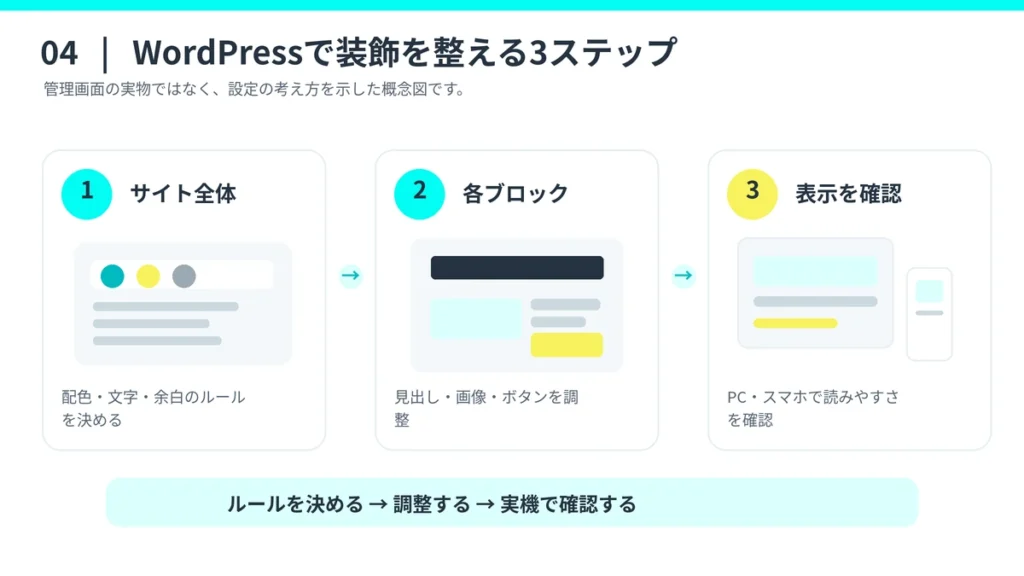
WordPressでは、テーマや利用しているブロックによって設定画面が異なります。ここでは、標準のブロックエディターを中心に、初心者でも進めやすい順番を紹介します。
手順1. サイト全体のスタイルを確認する
ブロックテーマを使用している場合は、管理画面の「外観」から「エディター」を開き、「スタイル」で全体の色・タイポグラフィ・レイアウトなどを調整できます。まずは背景色、文字色、見出し、ボタンの基本ルールを決めてください。従来型テーマではメニュー名や設定場所が異なるため、テーマ固有の設定も確認します。
手順2. 見出し・画像・ボタンを個別に整える
固定ページや投稿の編集画面で対象のブロックを選び、右側の設定パネルから色、寸法、余白などを調整します。表示できる項目はブロックやテーマによって異なります。細かな指定が必要な場合は、対応ブロックの「高度な設定」で追加CSSクラスを付ける方法もあります。
手順3. 公開前に表示と操作を確認する
プレビューでパソコンとスマートフォンの表示を確認し、実際の端末でもボタンやリンクを操作します。画像の読み込みで大きく表示位置がずれないよう、画像の縦横サイズも指定しておくと安心です。装飾を変更したときは、他のページとの統一感も確認しましょう。
Webサイトの装飾でよくある失敗と対策
- 色を使いすぎる:強調色を絞り、同じ役割には同じ色を使います。
- 文字を小さくしすぎる:スマートフォンで本文を読める大きさに調整します。
- 動く演出を増やしすぎる:読み進める妨げになる動きは減らします。
- 見た目だけで判断する:訪問者が目的の情報にたどり着けるか、操作して確かめます。
完成後は「最初の画面で何のサイトか分かるか」「見出しを追うだけでも内容がつかめるか」「問い合わせ先を迷わず探せるか」を確認してください。関係者以外の人に実際に見てもらうと、作り手が気づきにくい点を発見できることもあります。
Webサイトの装飾に関するよくある質問
Q. 装飾は多いほどおしゃれになりますか?
必ずしもそうではありません。余白や整った文字組みを使ったシンプルなデザインも魅力的です。重要な要素だけを目立たせる方が、情報が伝わりやすい場合があります。
Q. CSSの知識がなくても装飾できますか?
はい。WordPressのブロックエディターや、テーマに用意されたスタイル設定で調整できる場合があります。ただし、対応範囲はテーマやブロックによって異なり、細かいデザイン調整にはCSSが必要なこともあります。
Q. SEOのために装飾を増やした方がよいですか?
装飾を増やすこと自体が検索順位の向上を保証するわけではありません。読みやすさ、画像の軽さ、スマートフォンでの使いやすさを意識し、訪問者が内容を理解しやすいページを目指しましょう。
まとめ|Webサイトの装飾は「伝わりやすさ」から考えよう
Webサイトの装飾で大切なのは、華やかさを競うことではなく、情報を見やすく整理して目的の行動へつなげることです。まずは余白、配色、文字の大きさ、写真、ボタンの5つを見直し、必要に応じて枠線や動きを調整しましょう。
一度にすべてを変更する必要はありません。最もよく見られるページから少しずつ改善し、パソコンとスマートフォンで確認を重ねることが、使いやすく信頼感のあるサイトづくりにつながります。