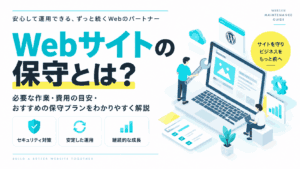
Webサイト保守とは?必要な作業・費用の目安と3つの保守プランを解説
Webサイトを公開したものの、「その後は何をすればいいの?」「WordPressは放置しても大丈夫?」と不安を感じている企業や個人事業主の方も多いのではないでしょうか。
Webサイトは公開して終わりではありません。WordPressやプラグインの状態確認、バックアップ、情報更新、セキュリティなど、継続的な保守が必要です。
ここでは、Webサイト保守で行う主な作業と費用の考え方、月額1万円・2万円・3万円程度の保守プランの違いを分かりやすく解説します。
Webサイト保守とは?
Webサイト保守とは、公開後のホームページを安全かつ正常な状態で運用するための管理業務です。
特にWordPressは、WordPress本体だけでなくテーマやプラグインなど複数のシステムで構成されています。そのため、定期的に状態を確認し、必要に応じてメンテナンスすることが大切です。
また、企業サイトでは会社情報や営業時間、サービス内容、施工事例、お知らせなどを変更する機会もあります。
そのためWebサイト保守には、大きく分けて「システムを守る作業」と「サイトを更新する作業」の2つがあります。
Webサイト保守ではどんな作業をする?
Webサイトの種類や契約内容によって異なりますが、代表的な保守作業には次のようなものがあります。
WordPress・テーマ・プラグインの確認
WordPress本体、使用しているテーマ、プラグインのバージョンを確認します。
古いバージョンを長期間使用すると、セキュリティ上の問題が発見された場合にリスクが高くなる可能性があります。
ただし、最新版が公開されたからといって、すぐに更新すればよいとは限りません。
テーマやプラグインとの相性によっては表示崩れや不具合が発生することもあるため、バックアップや互換性を確認したうえで慎重に対応することが重要です。
バックアップの確認
万が一Webサイトに問題が発生したときに備え、バックアップが正常に保存されているか確認します。
主に確認するのは、
- Webサイトのファイル
- WordPressのデータベース
- バックアップの実施日時
- 保存期間
などです。
バックアップは「設定しているから安心」ではなく、定期的に正常に保存されているか確認することも重要です。
セキュリティの確認
WordPressは多くのWebサイトで利用されているため、セキュリティ対策も欠かせません。
例えば、
- 不審なログインがないか
- SSLが正常に動作しているか
- WordPressやプラグインに重要な更新がないか
- 不要なユーザーやプラグインが残っていないか
などを確認します。
すべてのサイバー攻撃を完全に防ぐことはできませんが、定期的に状態を確認することでリスクを抑えやすくなります。
サイトの表示・動作確認
Webサイトが正常に表示されているかも保守の重要なポイントです。
PCだけでなくスマートフォンでも主要ページを確認し、
- レイアウトが崩れていないか
- メニューが正常に動くか
- ボタンやリンクが機能しているか
- 画像が正しく表示されているか
などをチェックします。
お問い合わせフォームの確認
「サイトは表示されているのに、お問い合わせメールが届いていなかった」というトラブルは避けたいところです。
そのため、定期的にフォームからテスト送信し、管理者宛メールや自動返信メールが正常に届くか確認しておくと安心です。
テキスト・画像の更新
Webサイトを運営していると、さまざまな変更が発生します。
例えば、
- 営業時間の変更
- 電話番号の変更
- サービス内容の変更
- 料金変更
- スタッフ情報の更新
- 画像の差し替え
- リンク先の変更
などです。
「ちょっとした変更のたびに自分でWordPressを操作するのが不安」という場合は、保守サービスに更新代行を含めておくと運用しやすくなります。
保守だけでなくWebサイトの運用も重要
Webサイトの保守と運用は似ていますが、少し役割が異なります。
保守は主に「正常な状態を維持すること」、運用は「情報を更新し、Webサイトを活用していくこと」です。
例えば、
- お知らせを追加する
- 施工事例を掲載する
- ブログを更新する
- CTAを改善する
- Search Consoleを確認する
- GA4でアクセス状況を見る
といった作業は運用に近い内容です。
Webサイトからお問い合わせを増やしていきたい場合は、単にトラブルを防ぐだけではなく、少しずつ情報を更新・改善していくことも大切です。
Webサイト保守の費用はどのくらい?
保守料金は、対応範囲によって大きく変わります。
「状態確認だけ」のプランと、「更新代行やアクセス確認まで含む」プランでは必要な作業時間が違うためです。
ここでは一例として、3段階の考え方を紹介します。
月額10,000円程度|基本的な保守
最低限の管理を任せたい方向けです。
主な内容は、
- WordPress本体のバージョン確認
- テーマ・プラグインのバージョン確認
- バックアップ状況の確認
- 軽微なテキスト・画像変更 月5回程度
- Webサイト運用に関する簡易相談
などです。
更新頻度が少なく、「まずはサイトを安全に維持したい」という企業や個人事業主に向いています。
月額20,000円程度|保守+更新サポート
基本保守に加えて、日常的な更新作業も任せたい方向けです。
例えば、
- テキスト・画像変更 月10回程度
- お知らせ・ブログ投稿代行
- 画像のリサイズ・圧縮
- お問い合わせフォーム確認
- PC・スマホの表示確認
- SSL・サーバー容量確認
- 軽微なWordPressアップデート対応
- 月次の保守報告
などを含めます。
社内に専任のWeb担当者がいない中小企業には、特に利用しやすい内容です。
月額30,000円程度|保守+Web運用サポート
Webサイトを積極的に活用したい方向けのプランです。
基本的な保守・更新に加えて、
- 更新作業 月15回程度
- お知らせ・施工事例などの投稿
- Search Consoleの簡易確認
- GA4の簡易確認
- リンク切れの確認
- 表示速度の簡易確認
- サイト導線のチェック
- 月1回の改善提案
- Web運用に関する相談
などを行います。
「保守業者」というより、社外のWeb担当者に近いイメージです。
保守プランを選ぶときのポイント
料金だけで選ぶのではなく、「どこまでお願いしたいか」を整理しておくことが大切です。
例えば、次のように考えると選びやすくなります。
- 更新はほとんどしない → 基本保守
- 毎月情報を変更したい → 保守+更新
- Webサイトを改善していきたい → 保守+運用
特に確認しておきたいのが、「月額料金に含まれない作業」です。
新規ページ制作、大幅なデザイン変更、サーバー移転、サイトリニューアル、本格的なSEO対策などは、通常の保守とは別料金になるケースが一般的です。
契約前に対応範囲を明確にしておくことで、依頼する側・対応する側の双方が安心して運用できます。
よくある質問
WordPressは毎回最新版に更新した方がいいですか?
基本的にはセキュリティの観点から更新は重要ですが、公開直後に必ず更新するという意味ではありません。
使用中のテーマやプラグインとの互換性を確認し、必要に応じてバックアップを取ったうえで対応することをおすすめします。
Webサイトをほとんど更新しなくても保守は必要ですか?
更新頻度が少なくても、WordPressやプラグイン、サーバーなどはWebサイトの更新とは関係なく変化します。
少なくとも定期的なバックアップ状況やバージョンの確認はしておくと安心です。
制作した会社以外にも保守を依頼できますか?
可能なケースは多くあります。
ただし、WordPressの管理情報やサーバー情報、使用テーマ・プラグイン、カスタマイズ内容などを事前に確認する必要があります。
既存の不具合や特殊なシステムがある場合は、保守開始前に調査が必要になることもあります。
SEO対策も保守に含まれますか?
保守とSEO対策は基本的には別業務です。
Search ConsoleやGA4の簡易確認を保守プランに含めることはありますが、検索順位を上げるための記事制作、キーワード設計、コンテンツ改善などは別サービスになる場合があります。
まとめ
Webサイト保守は、ホームページを公開後も安全で使いやすい状態に維持するために必要な作業です。
WordPress・テーマ・プラグインの確認、バックアップ、セキュリティ、表示確認、フォーム確認、テキストや画像の更新など、対応内容は多岐にわたります。
更新頻度が少なければ基本的な保守プラン、定期的に情報を変更するなら更新サポート付き、Webサイトを積極的に活用したい場合は運用・改善まで含めたプランが適しています。
「自社の場合はどこまで保守が必要なのか分からない」という場合は、現在のサイトの状態や更新頻度を整理したうえで、必要な範囲だけ相談してみるとよいでしょう。
Webサイトを長く活用するためにも、公開後の保守・運用まで含めて考えておくことをおすすめします。